

Centro de ayuda
Tu hotel o lodge en Staywarden, paso a paso
Desde el resumen de la mañana hasta las horas de tu equipo: capturas reales del panel, con un círculo justo donde hay que tocar. Cada paso dice qué hacer — y por qué funciona así. En el teléfono, las pestañas que no están en la barra de abajo están en Más.
Guías
Empezá el día en el Panel
Abrís el panel y el día ya está ordenado: lo que te necesita, quién está dónde y lo que le falta hacer al equipo.
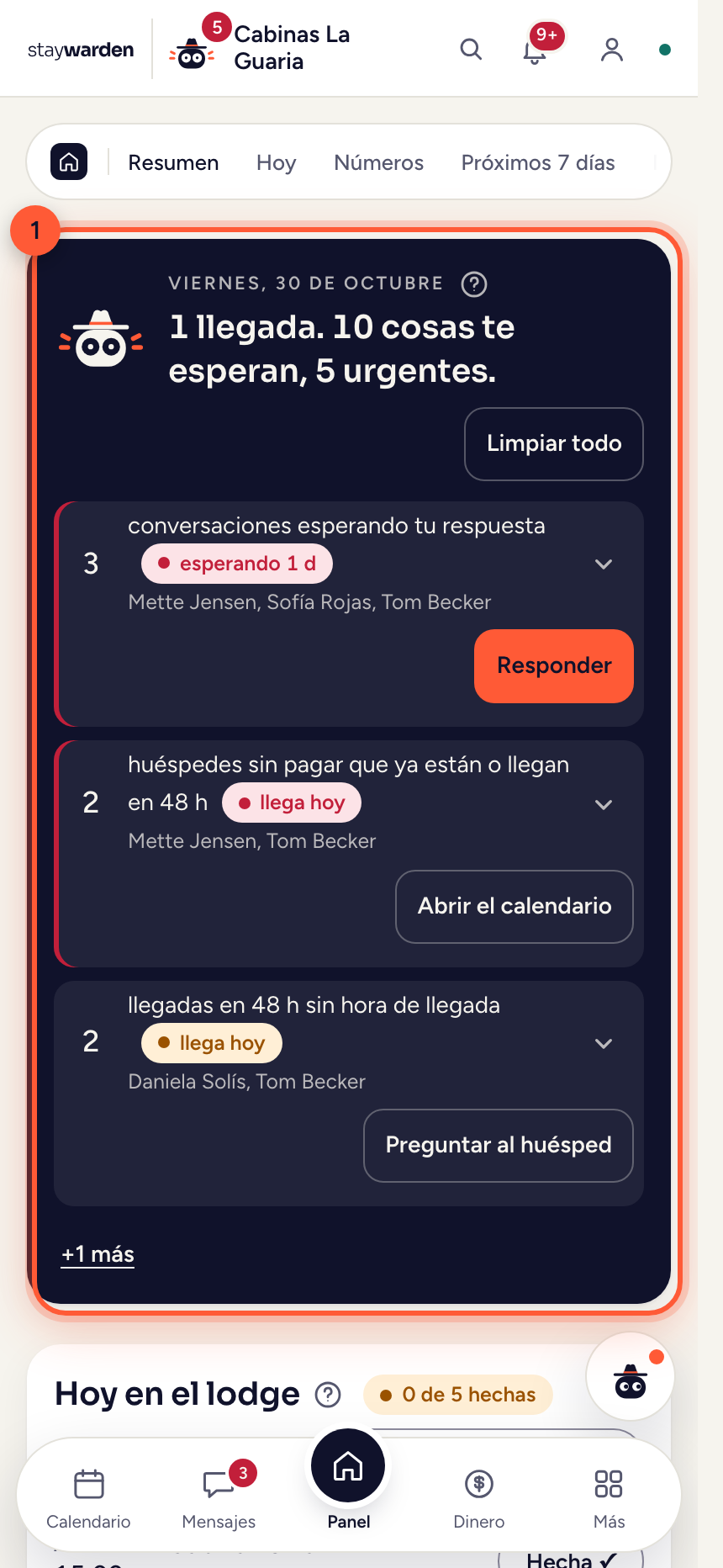 Paso 1
Arriba, el resumen del Warden dice lo que te necesita hoy. Cada línea trae el único botón que lo resuelve.
Por quéSe arma con tus reservas, mensajes y pagos cada vez que abrís el panel, lo más urgente primero. Cuando no hay nada pendiente, dice «Nada te necesita ahora.»
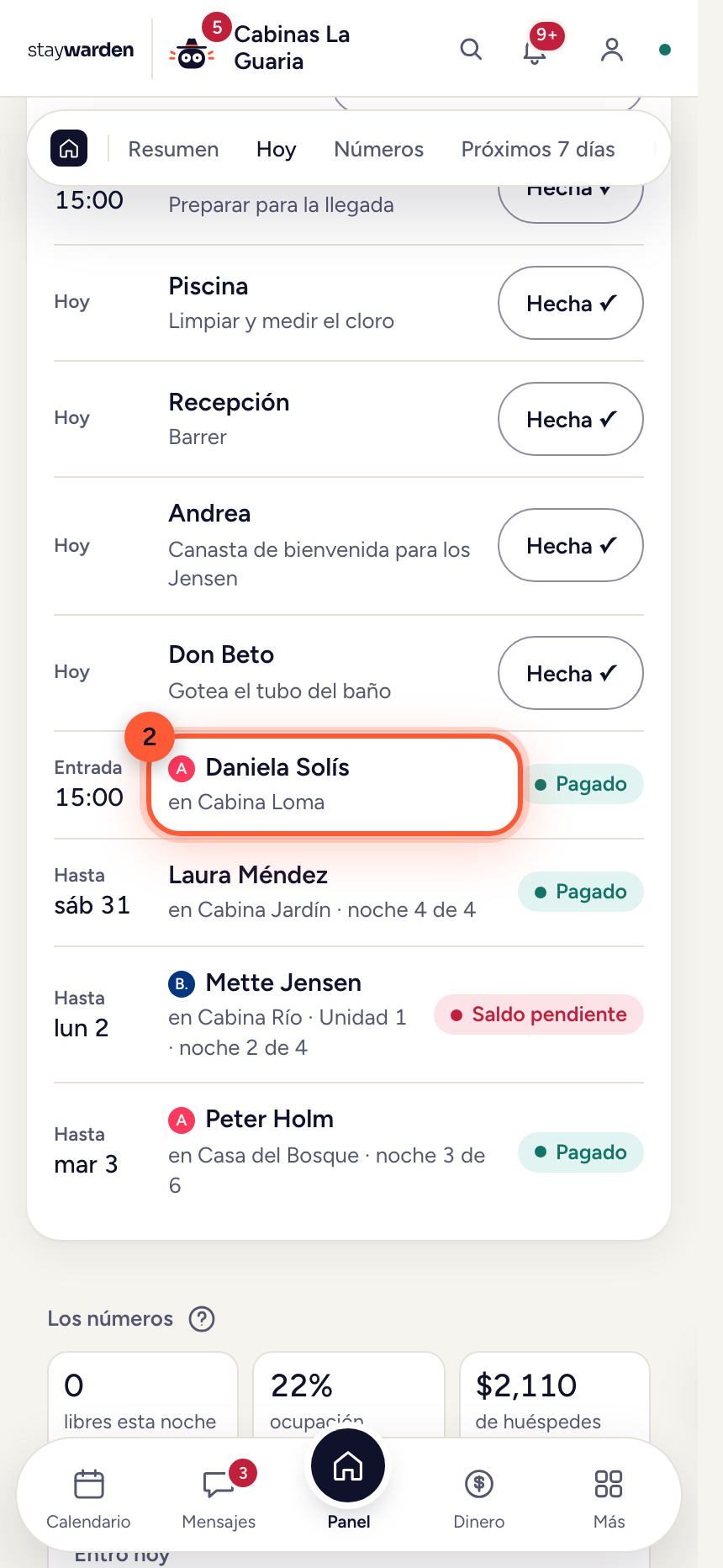 Paso 2
En «Hoy en el lodge», cada huésped hospedado tiene su fila: dónde se queda, qué noche de cuántas y hasta cuándo. Tocá un huésped para abrir la estadía.
Por quéLlegadas, huéspedes hospedados y las tareas del día en una sola lista, en el orden en que pasa el día. Un saldo pendiente queda marcado en la fila, así se cobra antes de la salida, no después.
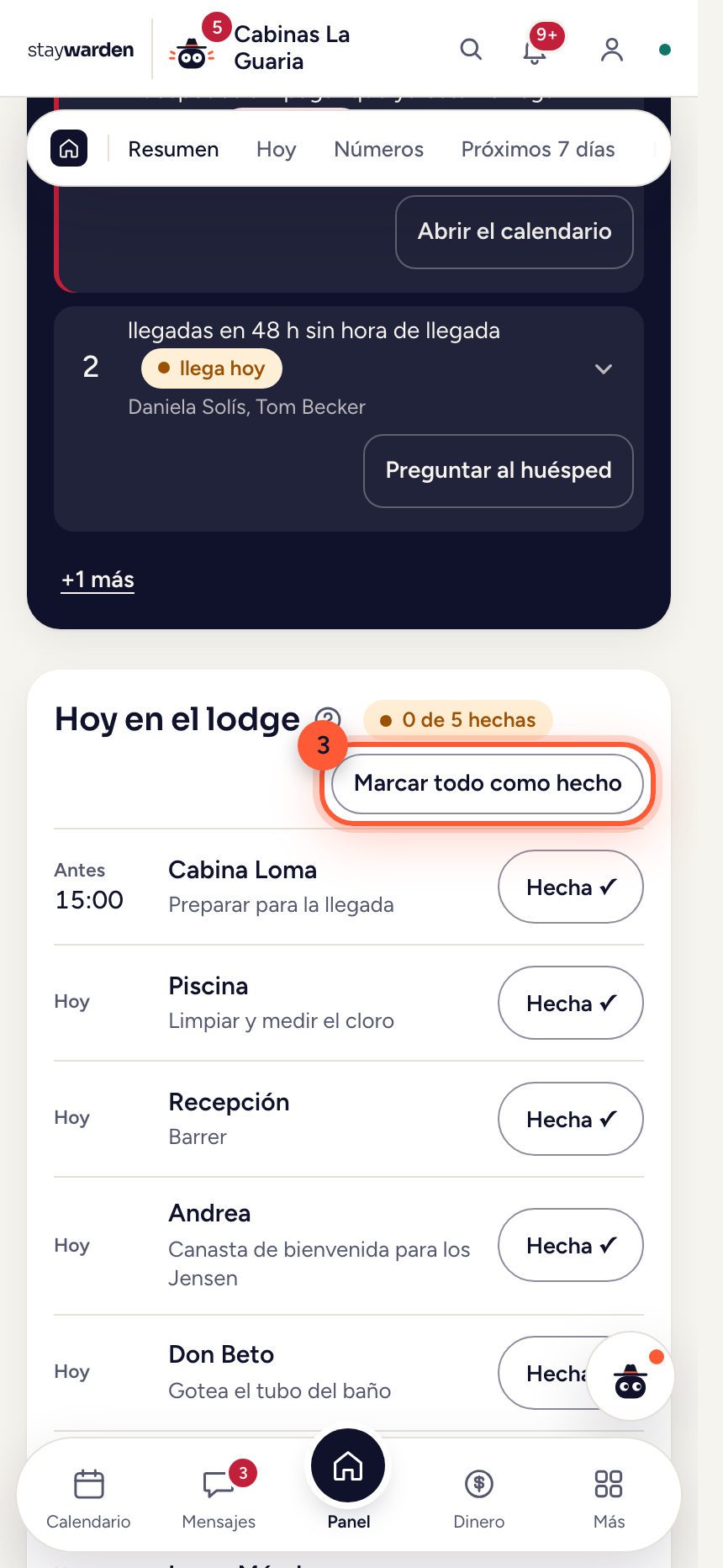 Paso 3
Apretá «Hecha ✓» en una tarea. Baja a «Hecho hoy».
Por quéTu equipo marca las mismas tareas desde su teléfono, así ves cómo avanza el día sin preguntar. Cada marca guarda quién la hizo y cuándo.
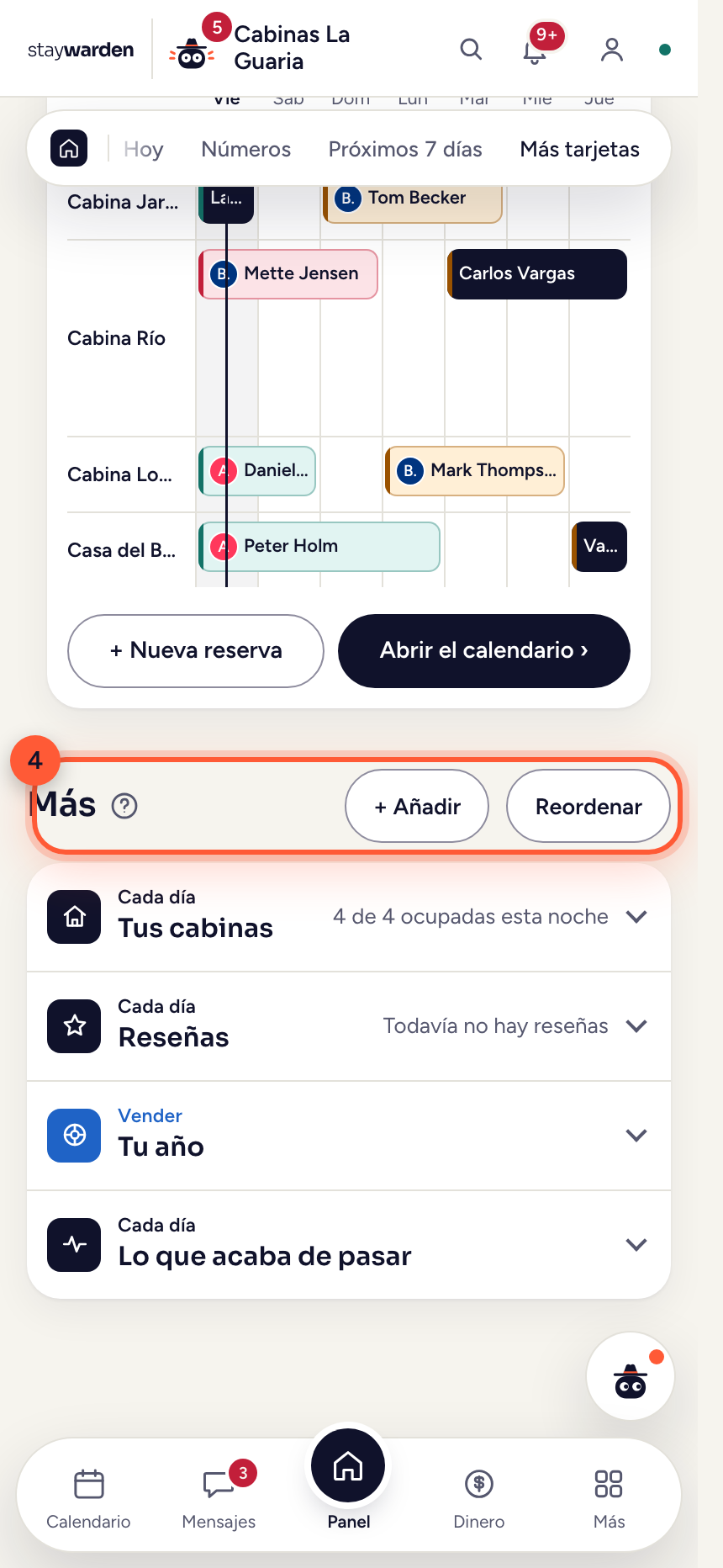 Paso 4
Más abajo, «+ Añadir» pone más tarjetas en el Panel — tus cabinas, reseñas, tu año, lo que acaba de pasar — y «Reordenar» las mueve.
Por quéEl resumen, hoy, los números y los próximos 7 días siempre quedan arriba, y la barra superior de la página te lleva directo a cada uno.
Crear una reserva a mano
Un huésped te escribió directo, o te llamó. Vos cargás la reserva — y esas noches se cierran en todos los canales en cuanto guardás.
 Paso 1
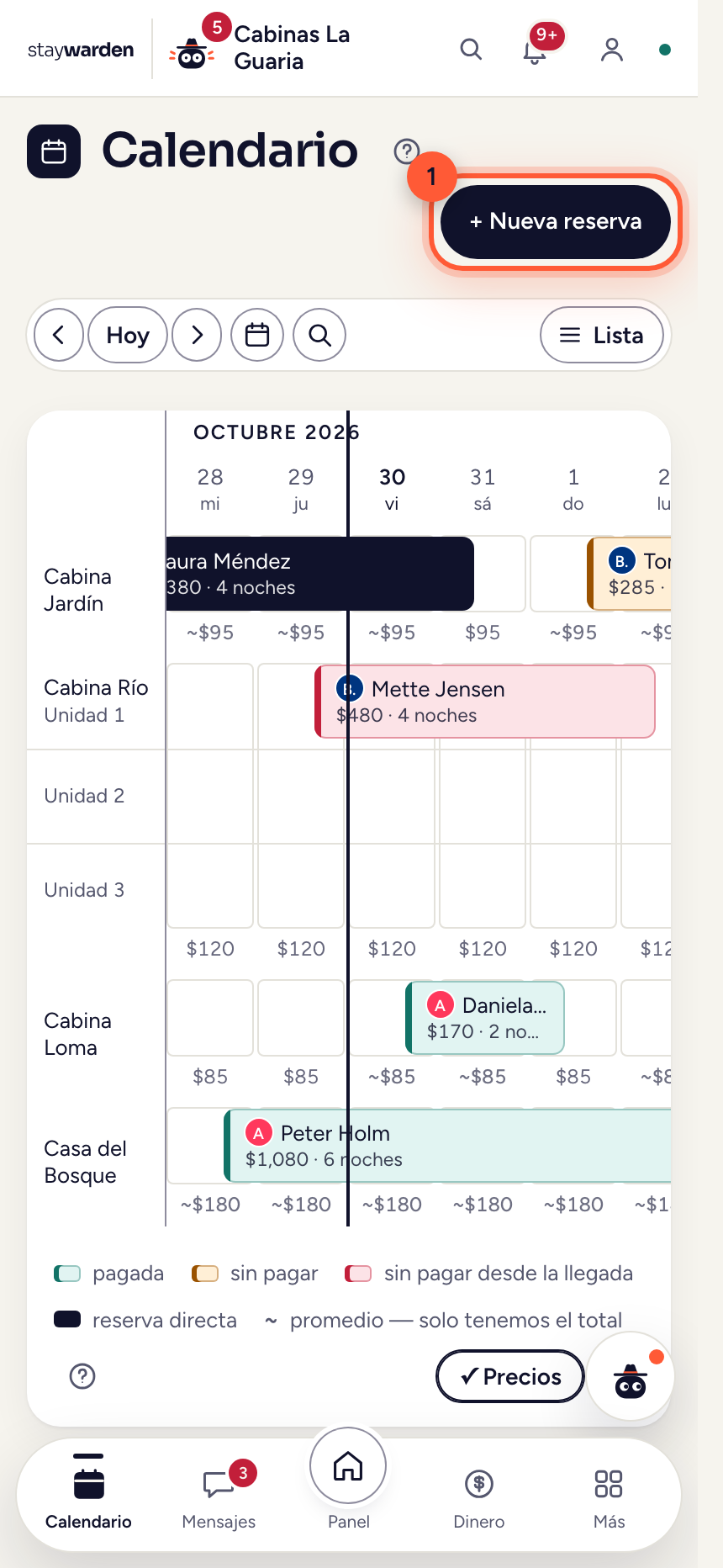
En la pestaña Calendario, apretá «+ Nueva reserva».
Por quéLas reservas de Booking.com y Airbnb entran solas. Este botón es para el huésped que te llegó por fuera de los canales — una llamada, un WhatsApp, un conocido de un conocido.
 Paso 2
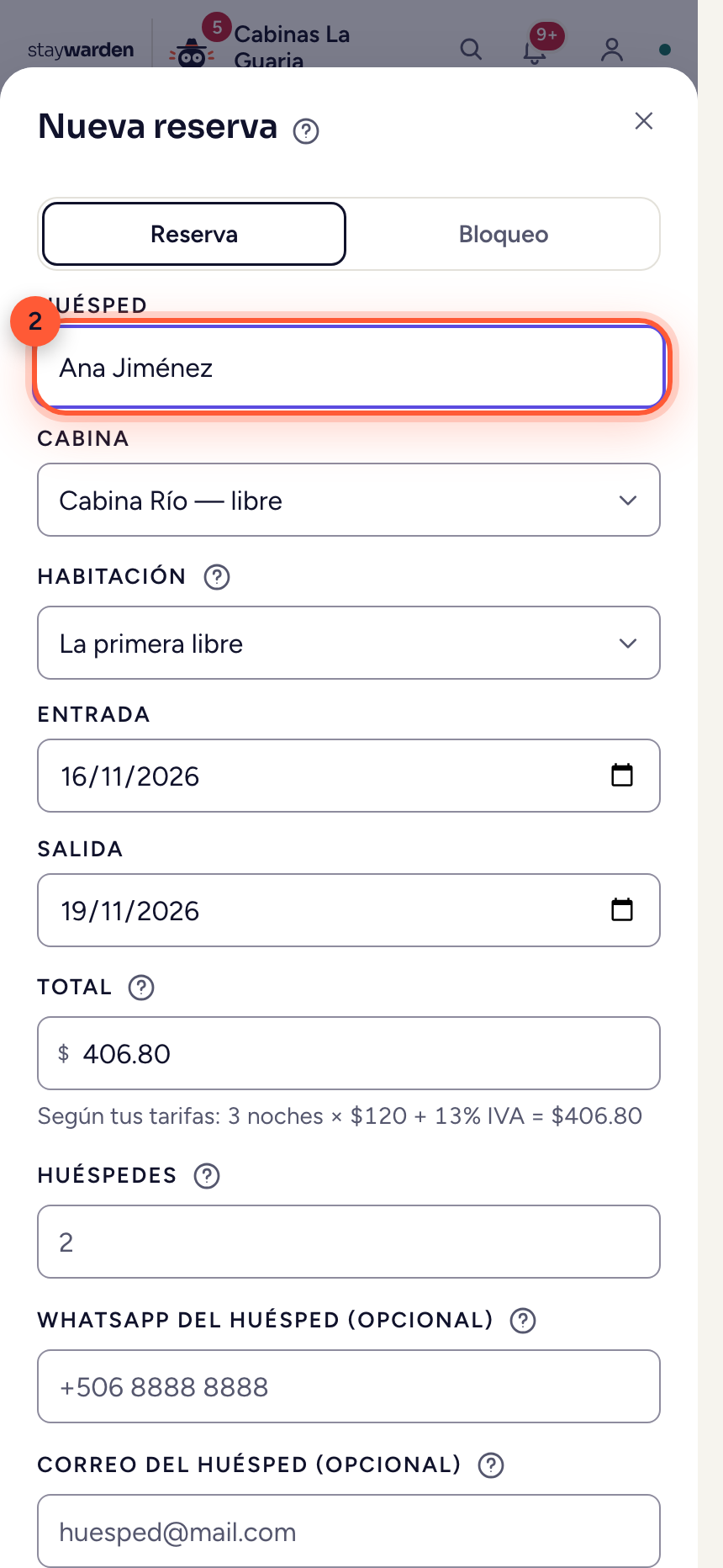
Escribí el nombre del huésped, elegí la cabina y las fechas de entrada y salida.
Por quéEl nombre es lo que vas a reconocer en el calendario. El teléfono y el correo son opcionales, pero con ellos la confirmación puede salir por WhatsApp y por correo.
 Paso 3
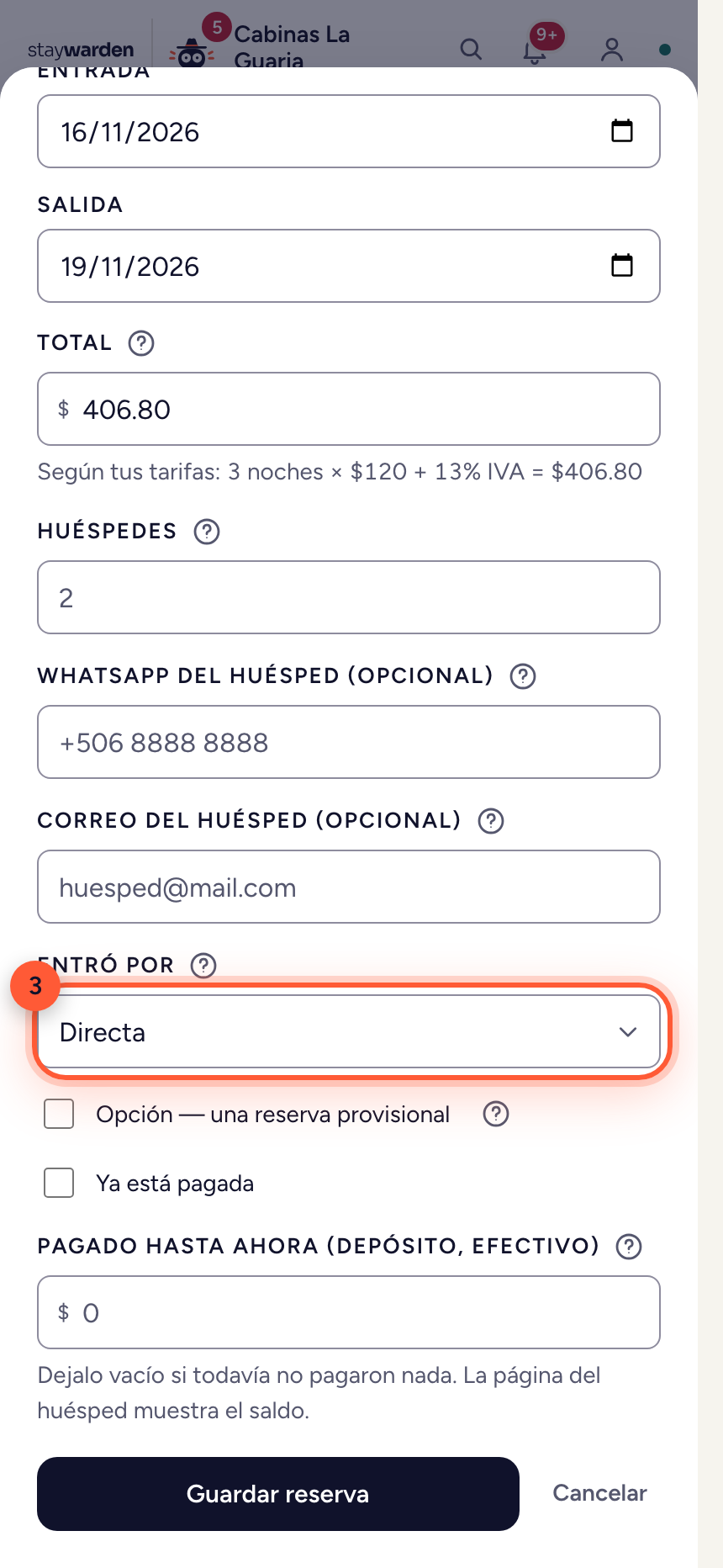
En «Entró por», elegí cómo entró la reserva — Directa, o un canal.
Por quéEsto es lo que le permite a la pestaña Dinero mostrarte cuánto te cuesta de verdad cada canal. Una reserva directa no tiene comisión; esa diferencia es la razón de vender directo.
 Paso 4
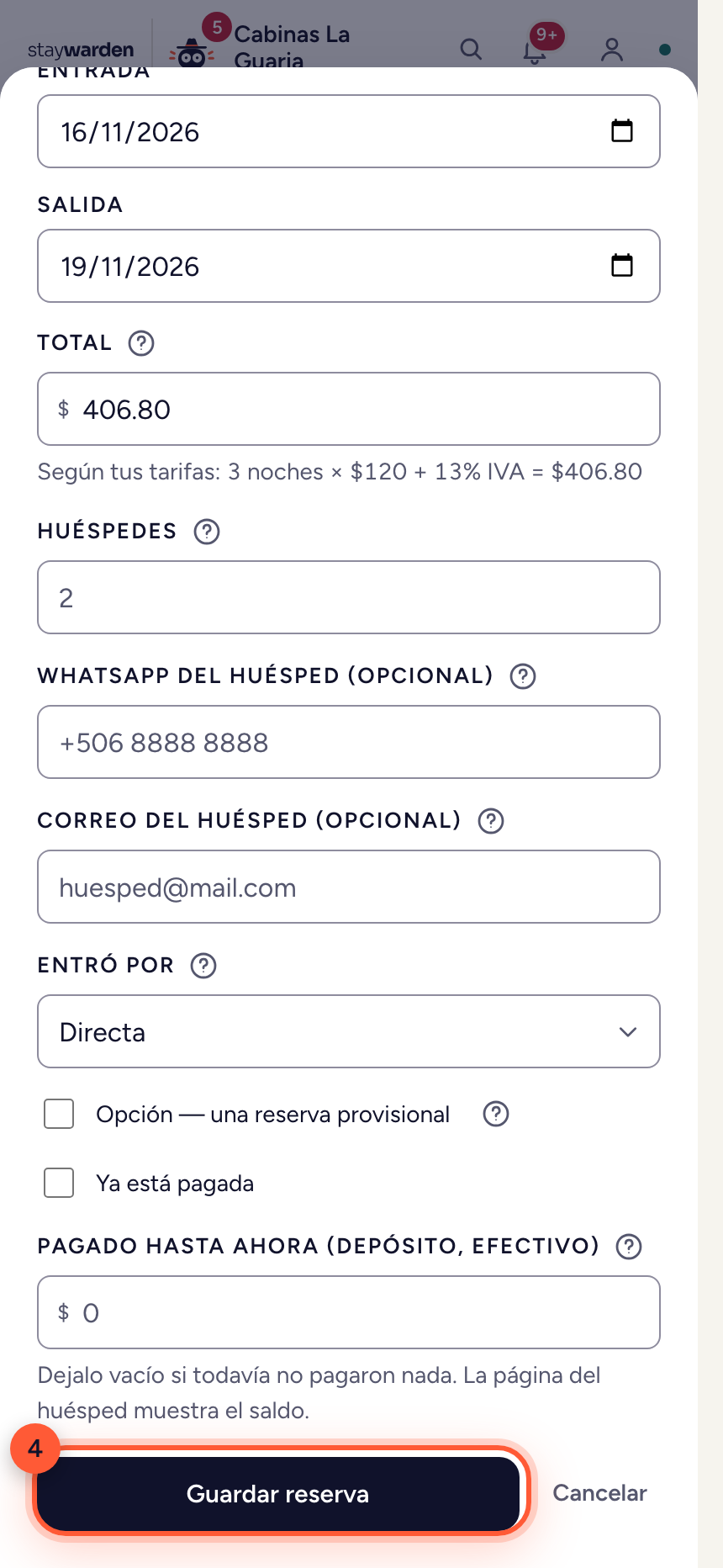
Apretá «Guardar reserva». Aparece un código de cuatro dígitos: es el código del huésped.
Por quéEn cuanto guardás, esas noches quedan bloqueadas en todos los canales conectados, así la misma cabina no se vende dos veces. Con ese código y su apellido, el huésped abre su propia página.
Reservar o bloquear arrastrando en el calendario
La forma más rápida: dibujá las noches directo sobre la tabla.
 Paso 1
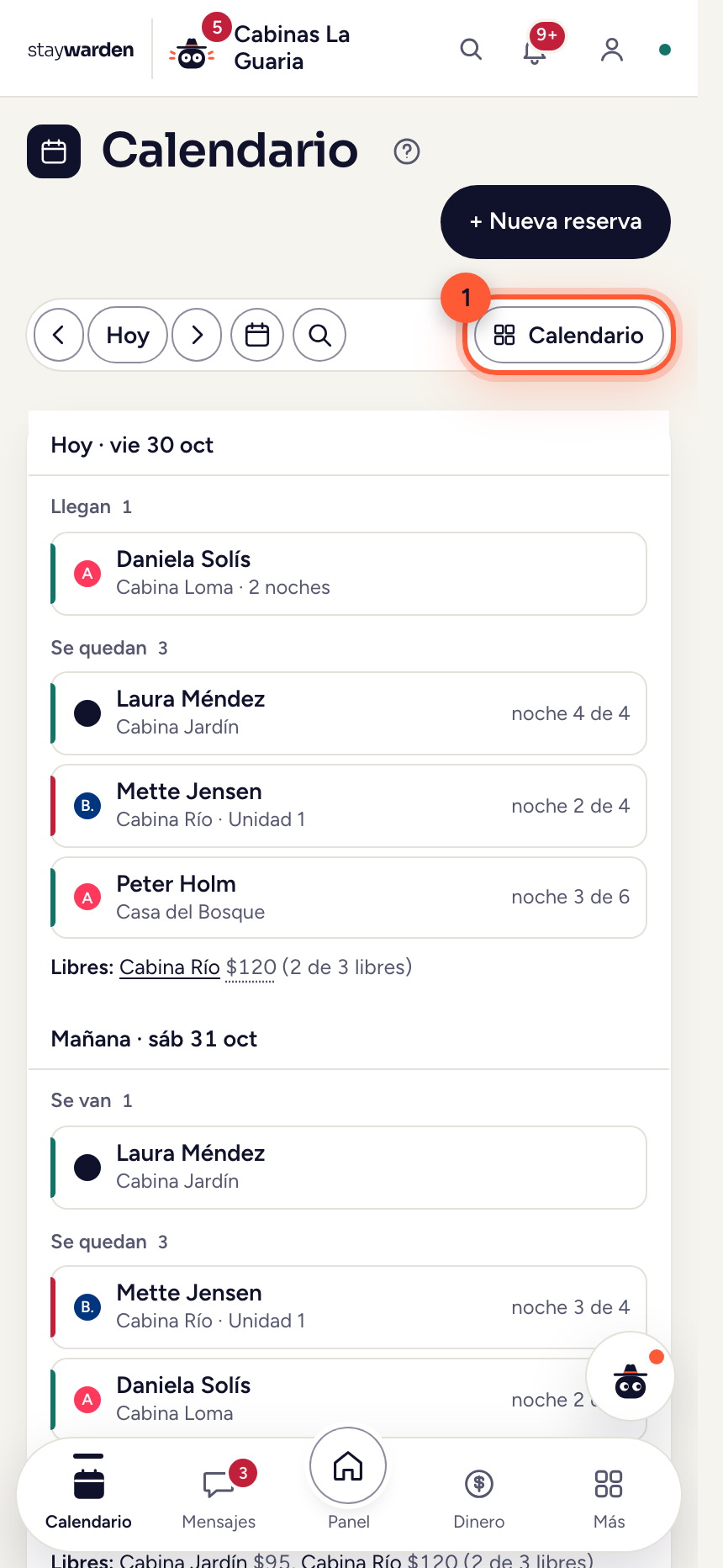
En el teléfono, el calendario se abre como una lista día por día. Tocá «Calendario» para ver una fila por cabina. En la computadora la tabla ya está ahí.
Por quéLa lista es para leer el día — quién llega, quién se queda, quién se va. La tabla es para planear: muestra los huecos, y ahí es donde dibujás. El teléfono se acuerda de lo que elegiste.
 Paso 2
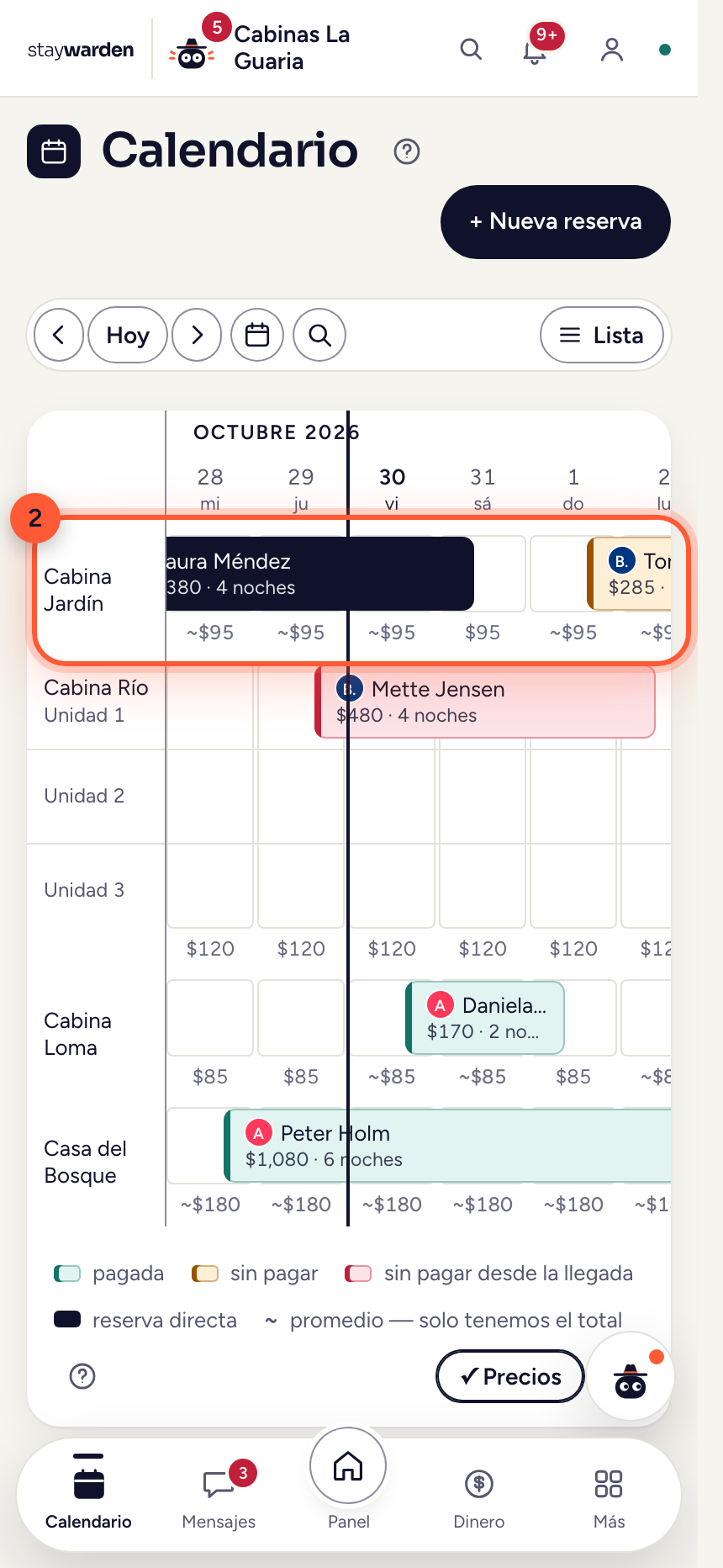
En la fila de una cabina, apretá y arrastrá sobre las noches. En el teléfono, mantené apretado un momento y después arrastrá. Si llegás al borde, el calendario sigue solo.
Por quéLa cabina y las fechas ya están puestas — solo agregás el nombre. El toque largo en el celular es a propósito: evita que deslizar hacia el lado se convierta en una reserva sin querer.
 Paso 3
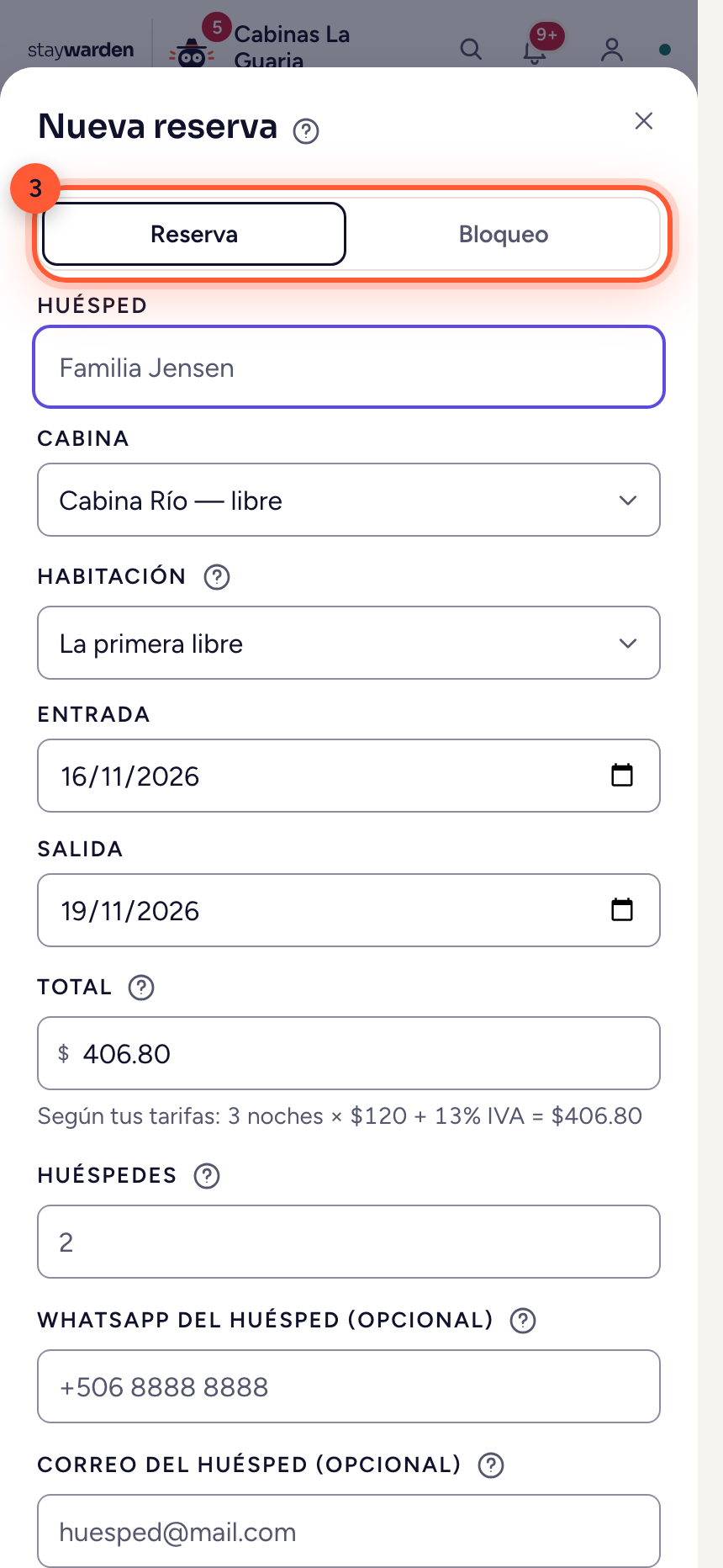
Al soltar se abre un menú chico. «Cambiar precio» cambia lo que cuestan las noches. «Nueva reserva», «Uso del dueño» y «Bloquear fechas» abren el formulario con la cabina y las fechas puestas. Un bloqueo cierra esas noches sin huésped, sin monto y sin código: mantenimiento, uso del dueño, temporada cerrada.
Por quéEs la misma acción para las dos cosas, y el calendario ya no puede vender una cabina que está cerrada. Si en el medio hay noches con reserva, se bloquean solo las libres — y la pantalla te dice cuáles quedaron afuera.
 Paso 4
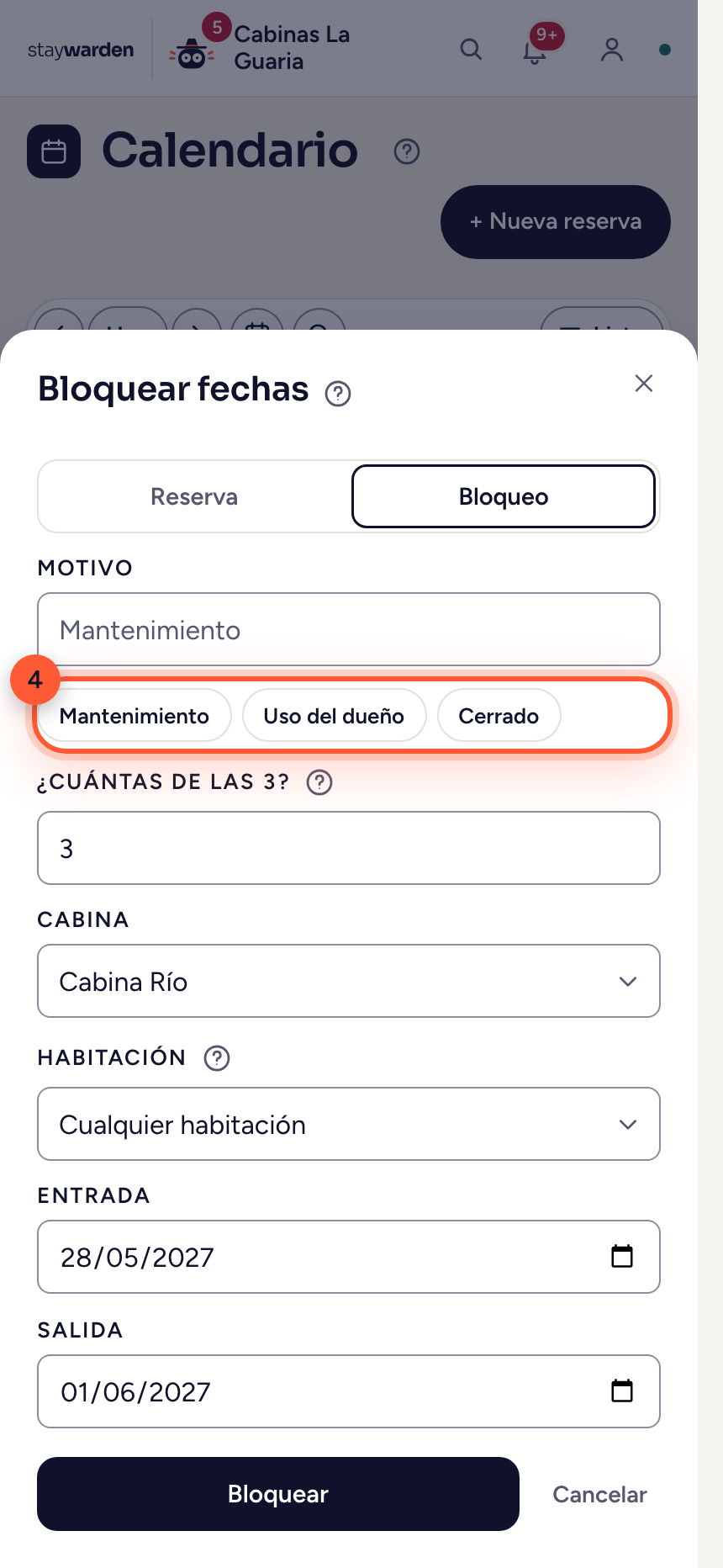
Elegí el motivo — mantenimiento, uso del dueño o cerrado. Si la cabina tiene varias habitaciones, decidí cuántas cerrás. Para quitar un bloqueo, tocá la barra rayada, abrí «Editar el bloqueo» y apretá «Quitar el bloqueo».
Por quéCerrar dos de siete deja cinco a la venta. Y quitar el bloqueo abre de una vez todas las habitaciones que habías cerrado esas noches.
Tareas: una lista para todo lo que hay que hacer
El tubo que gotea, el traslado al aeropuerto, la canasta de bienvenida — una lista de acciones en categorías de colores, cada tarea con persona, estado, prioridad y fecha límite.
 Paso 1
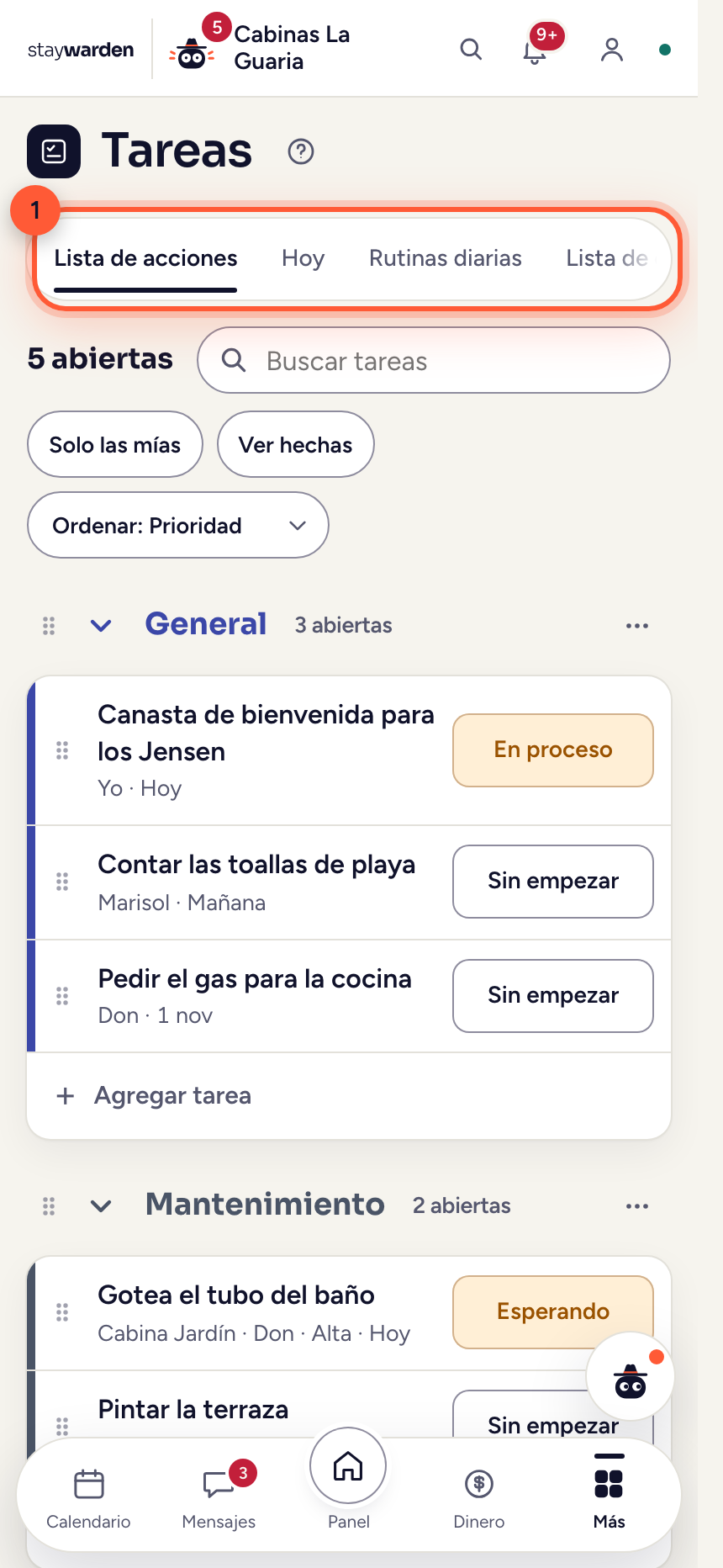
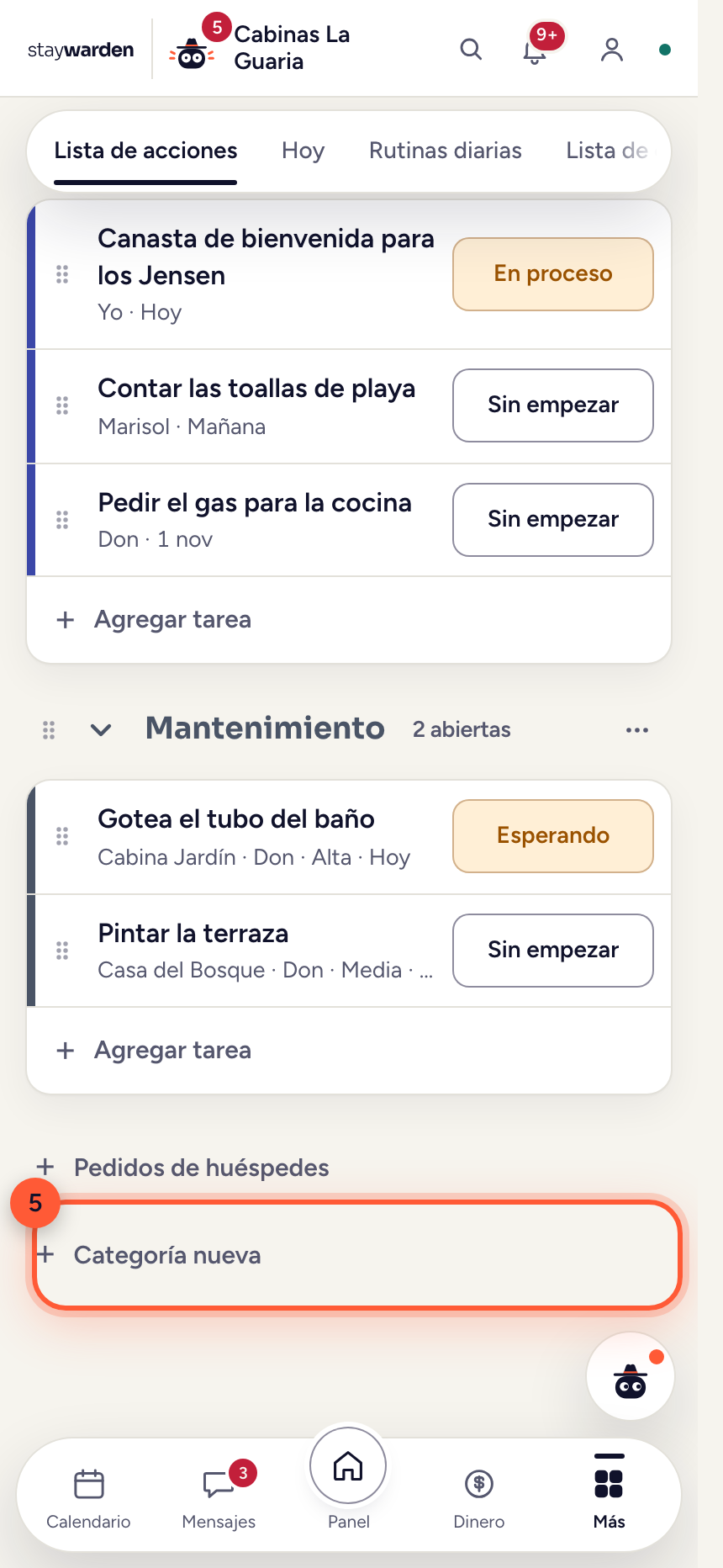
En la pestaña Tareas, la barra de arriba tiene las partes: «Lista de acciones», «Hoy» y «Rutinas diarias». La Lista de acciones muestra cada tarea abierta, agrupada en categorías de colores.
Por quéUna lista en vez de muchos tableros: todo lo que sigue abierto, de un vistazo. Hoy tiene lo que se repite — la limpieza y las rutinas diarias.
 Paso 2
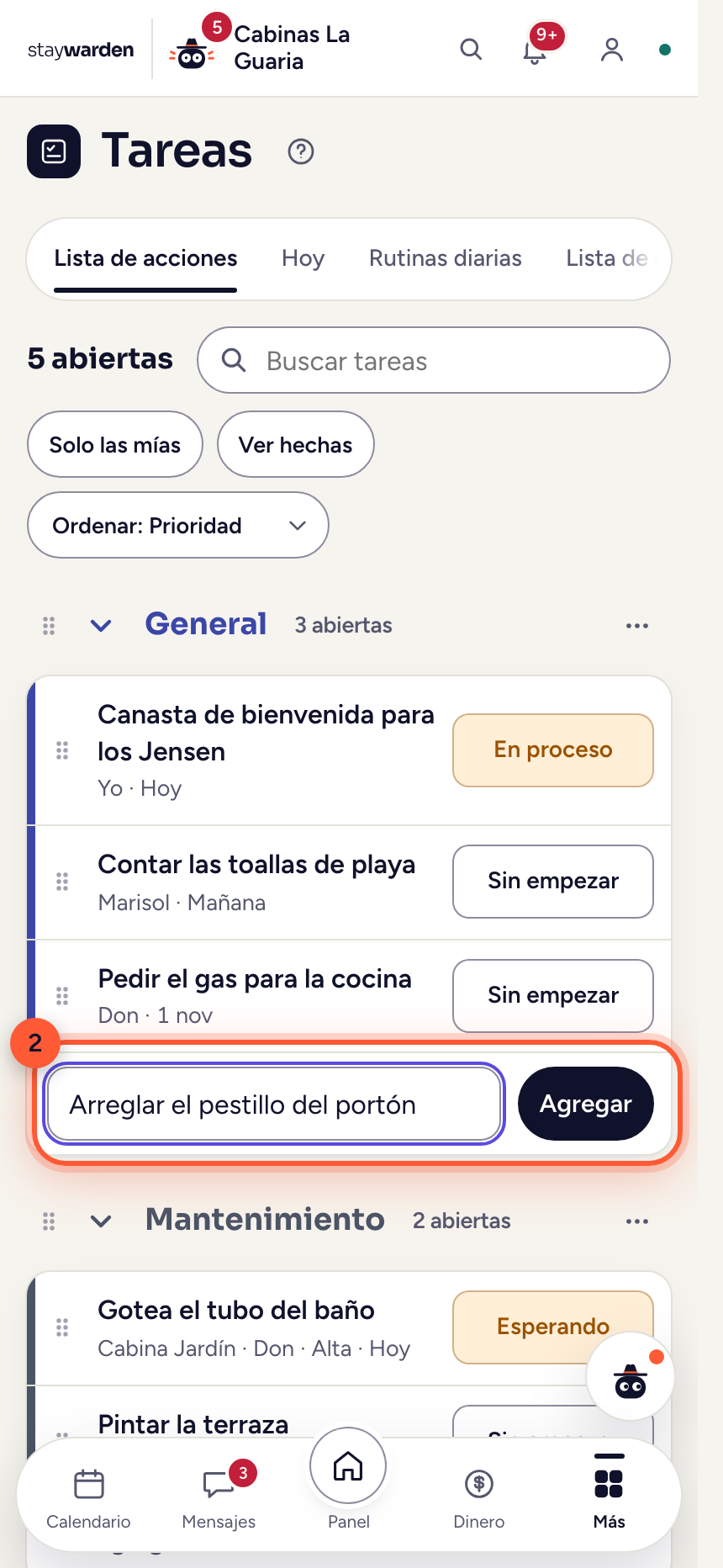
Debajo de una categoría, tocá «+ Agregar tarea», escribí y apretá Enter.
Por quéNombrala ya y agregá los detalles cuando los sepás — sacártela de la cabeza toma diez segundos.
 Paso 3
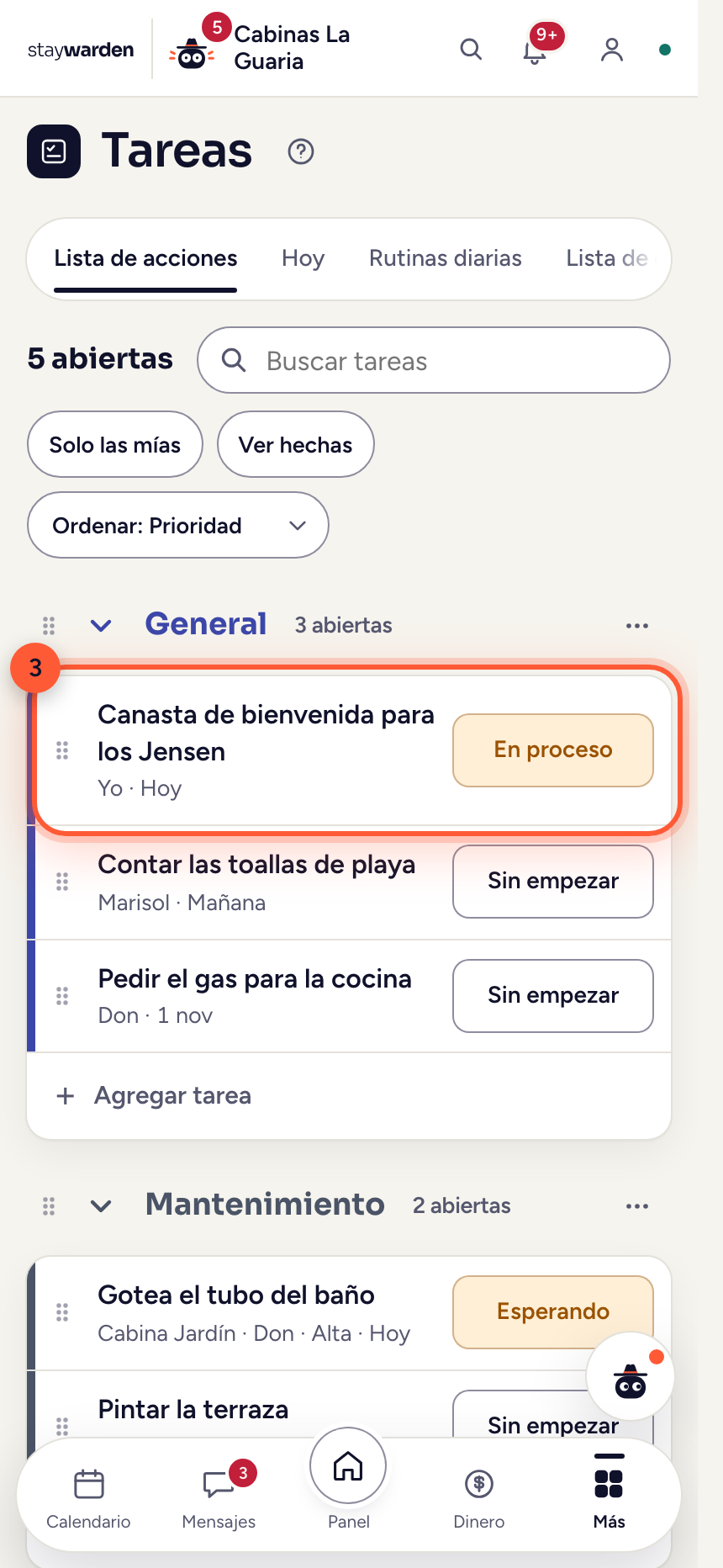
En la fila, cambiá la Persona, el Estado, la Prioridad o la Fecha límite ahí mismo. En el teléfono, tocá la tarea para abrirla.
Por quéLa persona la encuentra en su propio teléfono. Los colores dicen lo mismo en todo Staywarden: naranja está en proceso, verde está lista; la prioridad es roja, amarilla o verde.
 Paso 4
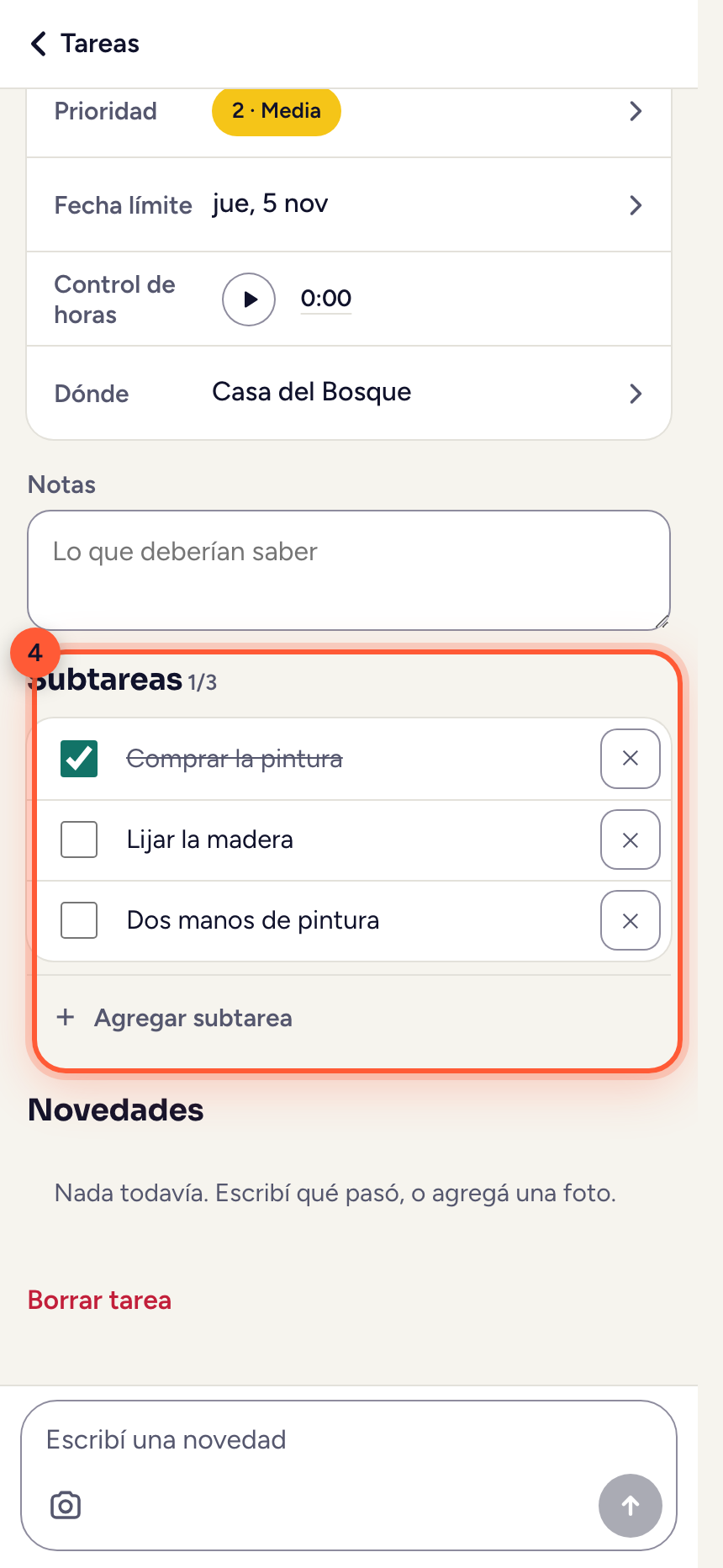
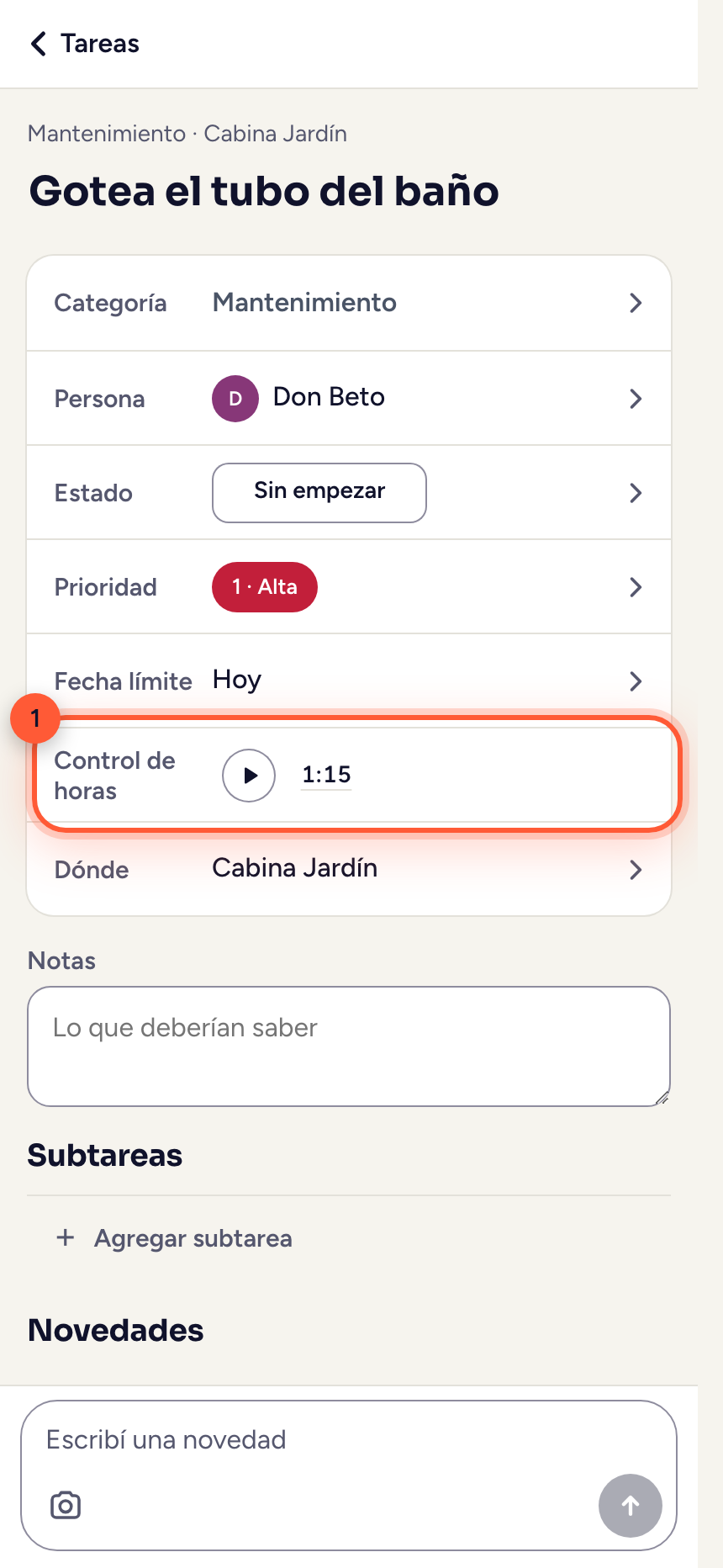
Tocá el nombre de una tarea para abrirla: quién, estado, cuándo y cada cuánto se repite, la cabina o el área, el huésped, una nota, las Subtareas y las Novedades.
Por quéLas subtareas son para trabajos por etapas — comprar la pintura, lijar la madera, dos manos — y el equipo las marca desde su teléfono. Las Novedades son la conversación de la tarea, con fotos, así nadie tiene que preguntar «¿llegó la pieza?» por WhatsApp.
 Paso 5
«+ Categoría nueva» agrega un grupo — como General, Mantenimiento o Pedidos de huéspedes, o uno tuyo. Su ⋯ cambia el nombre, el color y «Quién la ve»: todo el equipo, o solo vos y las personas que elijas.
Por quéArrastrá una tarea por su manija para moverla o pasarla a otra categoría. Una categoría privada sigue privada: a quien le das una de sus tareas ve esa tarea, no el resto.
Horas del equipo y pago
Para la gente que pagás por hora: un reloj para cada quien, sus horas por semana, quincena o mes, y el pago calculado.
 Paso 1
En una tarea, ▶ inicia el reloj y ■ lo detiene — lo hace cada quien desde su propio teléfono, o vos por esa persona.
Por quéUn reloj por persona: si inicia otro, el primero se detiene. Un reloj que sigue corriendo después de 14 horas se pone rojo — alguien se olvidó de pararlo.
 Paso 2
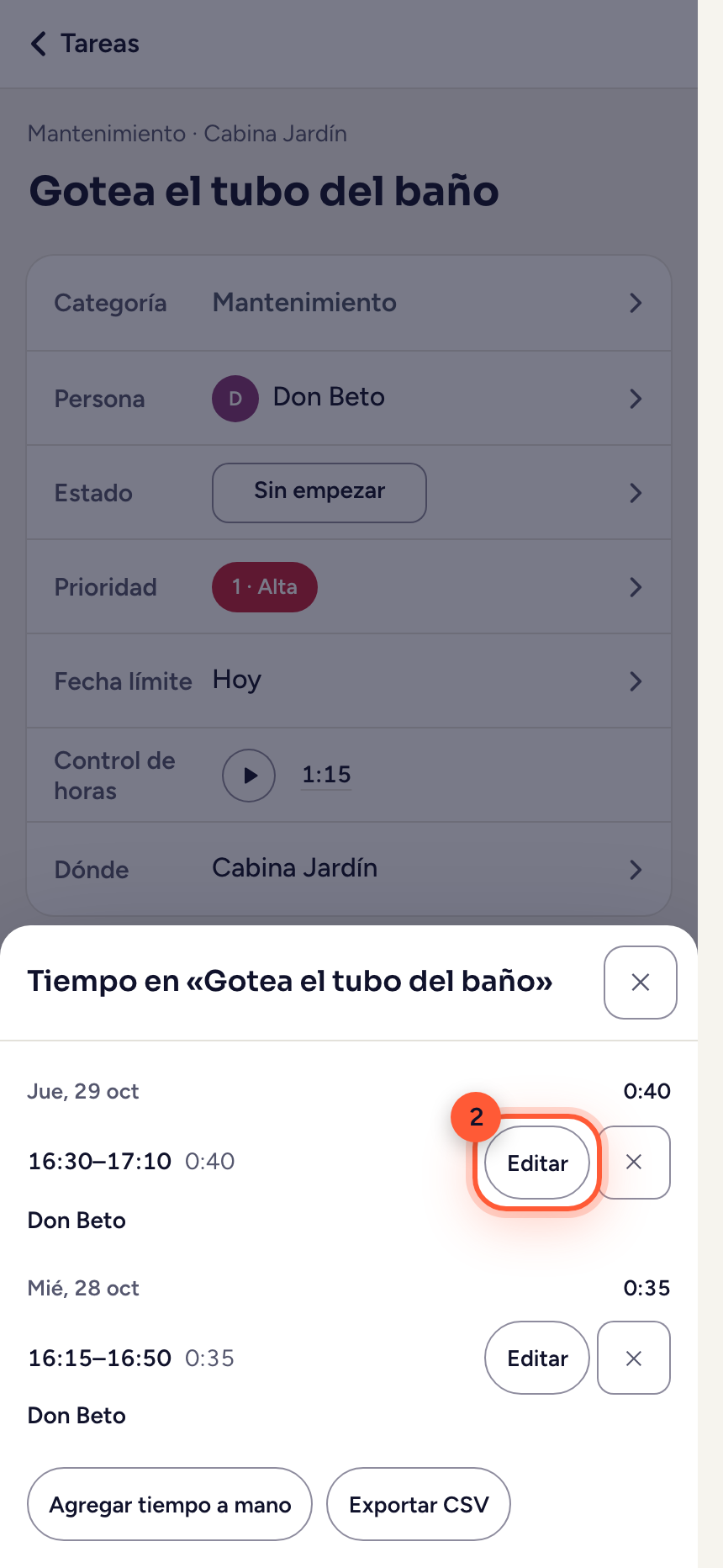
Tocá el tiempo para ver cada sesión. «Editar» corrige una, y «Agregar tiempo a mano» mete un turno que alguien olvidó marcar.
Por quéCada cambio queda guardado — antes y después, quién y cuándo — así las dos partes pueden confiar en las horas.
 Paso 3
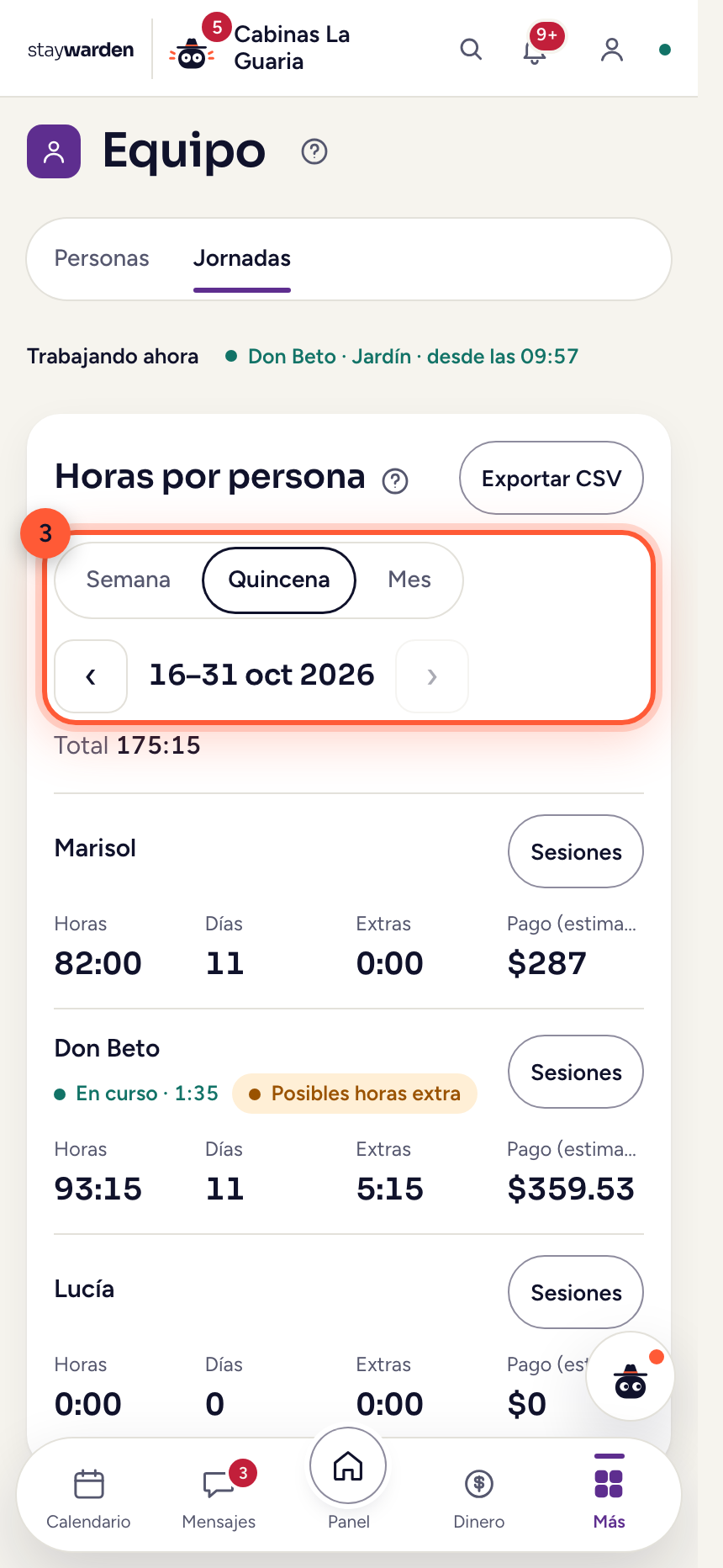
En la pestaña Equipo, abrí «Jornadas». Elegí Semana, Quincena o Mes, y movete hacia atrás y adelante con ‹ ›.
Por quéHoras, días trabajados y posibles horas extra por persona, justo para el período que pagás. «Trabajando ahora», arriba, muestra quién tiene el reloj corriendo.
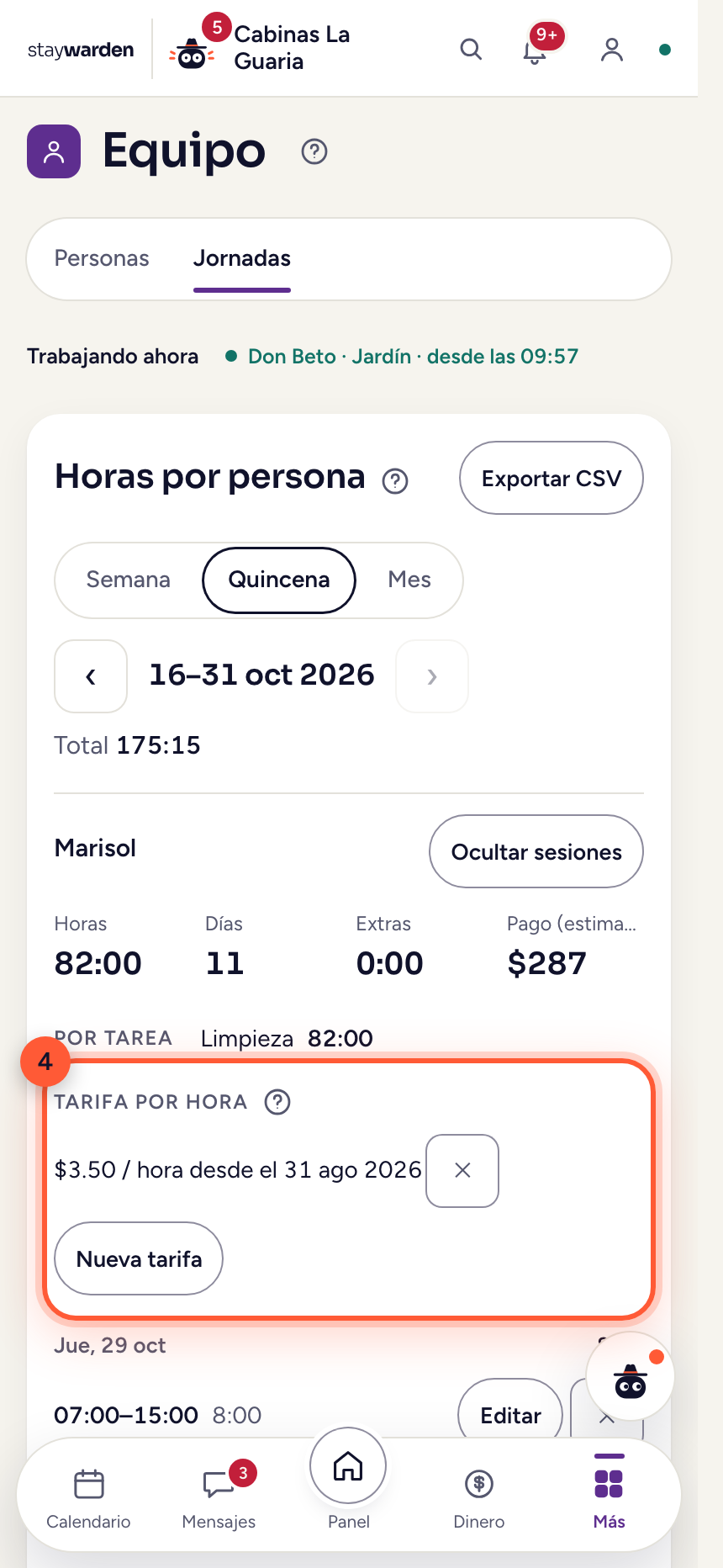 Paso 4
Abrí a una persona con «Sesiones» y poné su tarifa por hora. El pago estimado se actualiza solo, con las horas extra incluidas, y «Exportar CSV» le lleva todo el período a quien hace la planilla.
Por quéLas tarifas y el pago solo se ven con acceso a Dinero. Staywarden estima el pago; no hace la nómina — la seguridad social, los impuestos y los recibos de sueldo siguen con tu contador.
Agregar tu equipo
Tu camarera, tu jardinero, tu contadora — una sola lista, y cada quien entra con su propio correo y su contraseña.
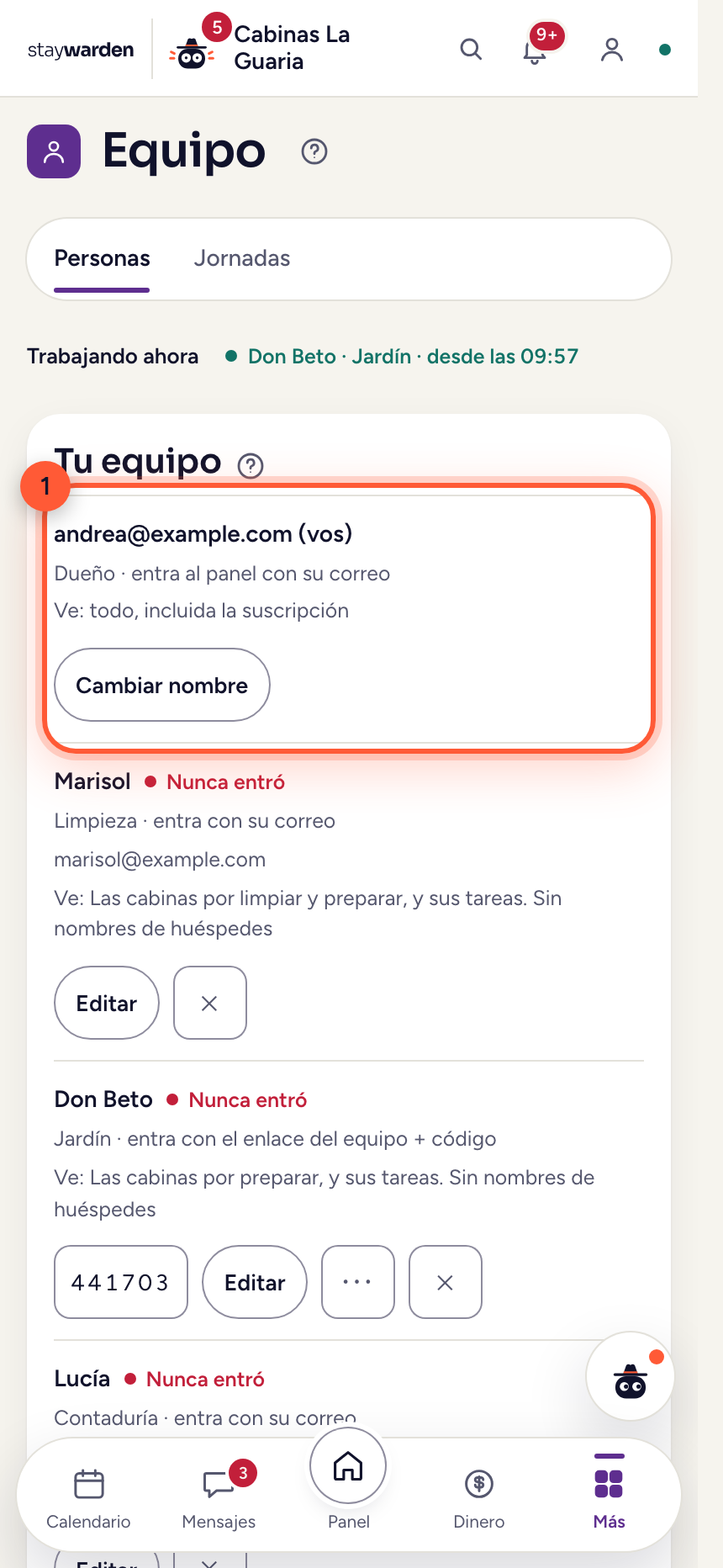 Paso 1
En la pestaña Equipo, en «Personas», todos están en una sola lista — primero vos, después tu equipo. Cada fila muestra a la persona, su rol, cómo entra y qué ve.
Por quéEl rol pone los límites. La camarera ve tareas; la contadora ve números y nunca pasaportes. Se decide en el servidor, así que lo que no le toca ni siquiera se envía a su pantalla.
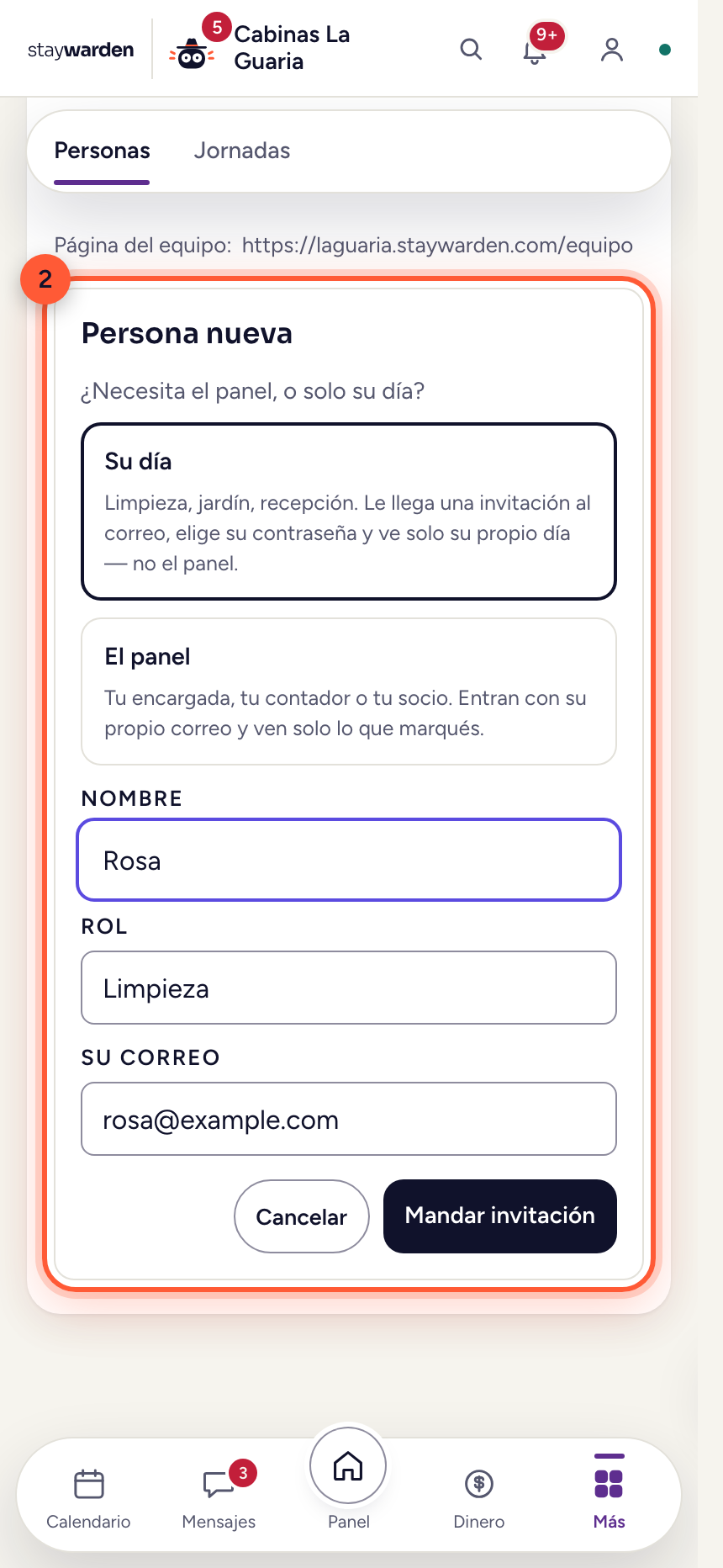 Paso 2
Apretá «+ Añadir persona» y elegí «Su día». Escribí un nombre, elegí el rol, escribí su correo y apretá «Mandar invitación».
Por quéLe llega un correo de tu lodge con un botón para elegir su contraseña — y desde ahí entra con su propio correo y ve solo su propio día, nunca el panel. A un encargado o a tu contador les podés dar «El panel».
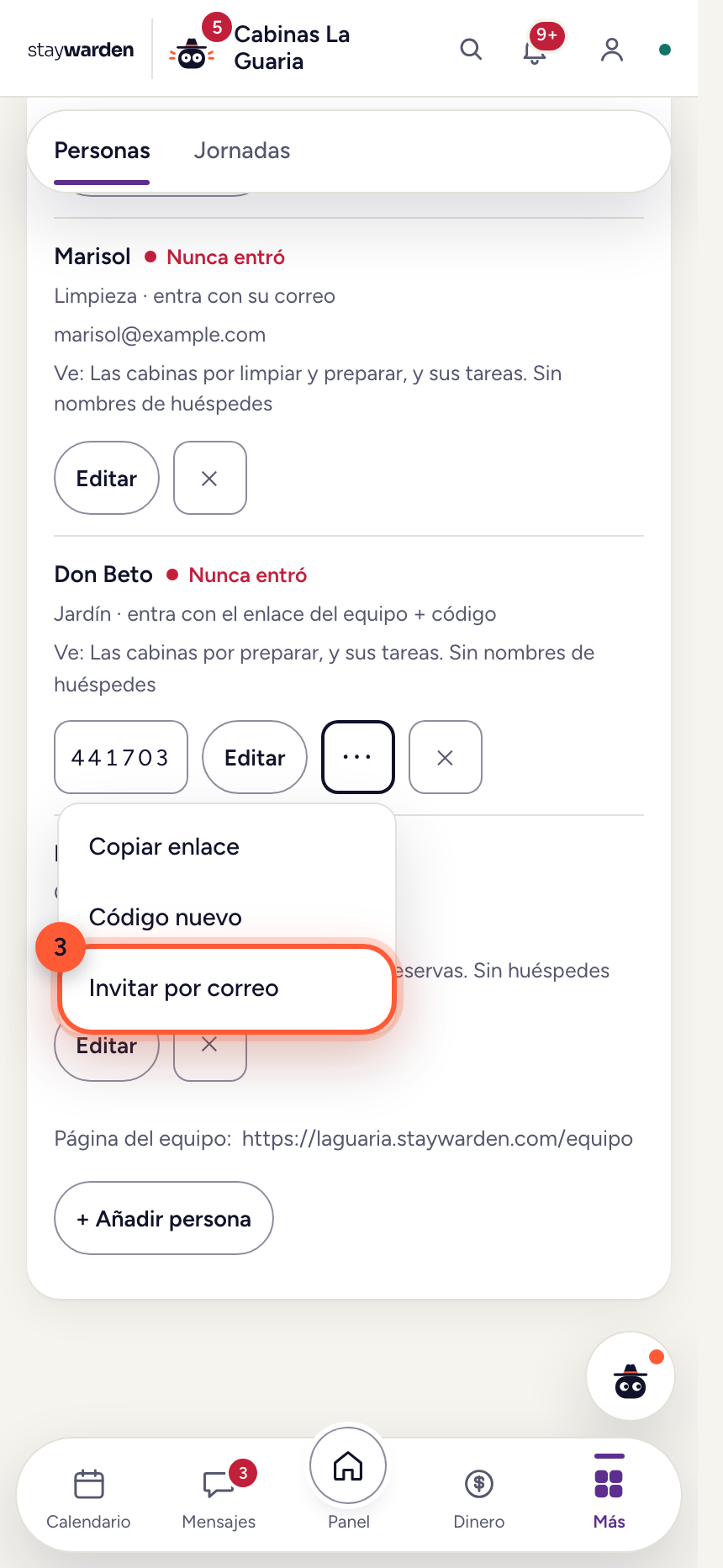 Paso 3
Quien todavía entra con un código viejo tiene «Invitar por correo» en su fila. Apretalo, escribí su correo y mandá la invitación.
Por quéSu código sigue sirviendo hasta que entra con su correo por primera vez — ahí deja de servir, y se cierra la sesión en cualquier teléfono que había entrado con él. El equipo ve hoy y los próximos siete días, y marca cada tarea como hecha — vos ves quién la hizo y cuándo.
Mensajes automáticos
Son seis — confirmación, antes de llegar, durante la estadía, noches extra, salida y un pedido de reseña — y salen solos en el momento justo. Vienen con el plan Completo.
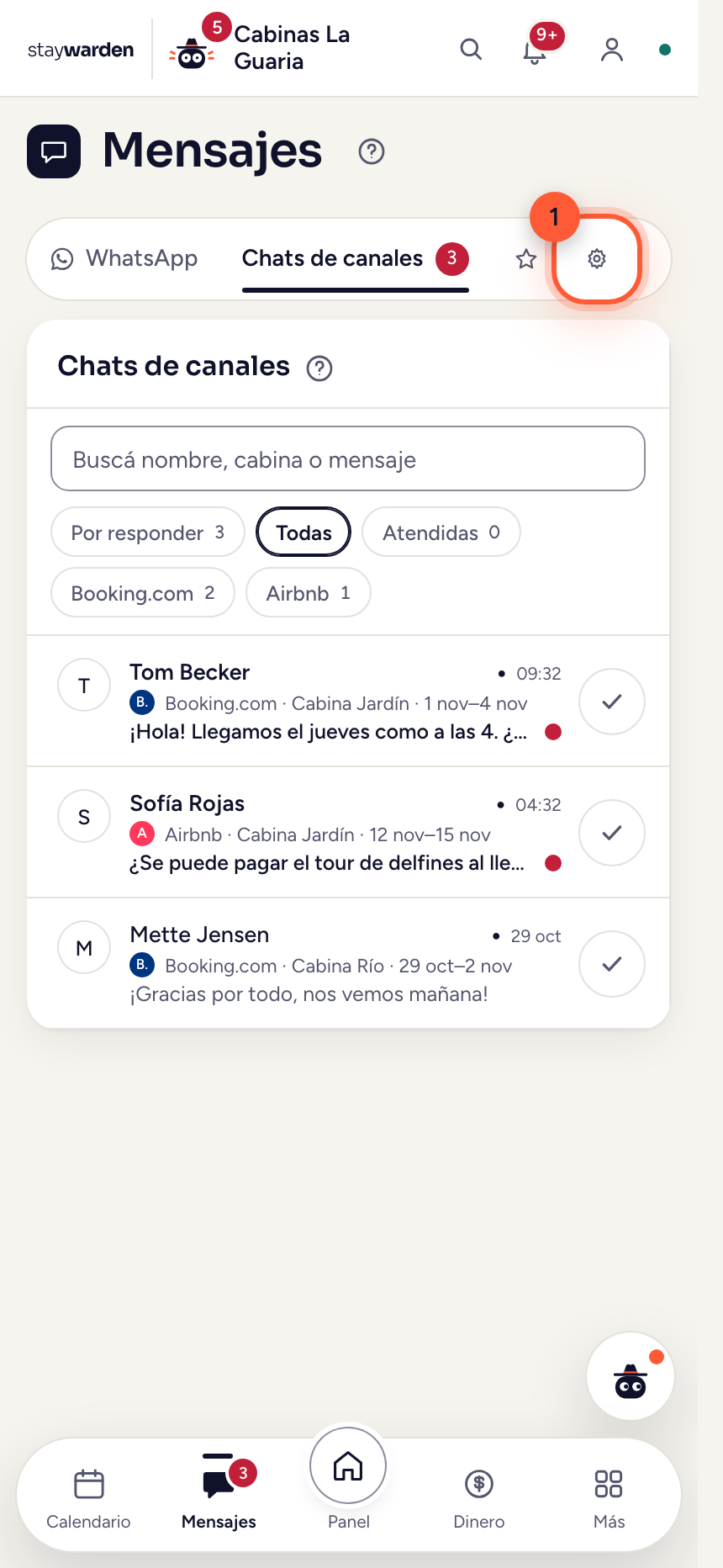 Paso 1
En la pestaña Mensajes, apretá ⚙ al lado de WhatsApp y Chats de canales — eso abre Ajustes de mensajes.
Por quéLas conversaciones se quedan en la pestaña. Todo lo que envía o contesta por su cuenta está detrás del engranaje: los mensajes automáticos, las plantillas de respuesta, WhatsApp, los mensajes de los canales y las reseñas.
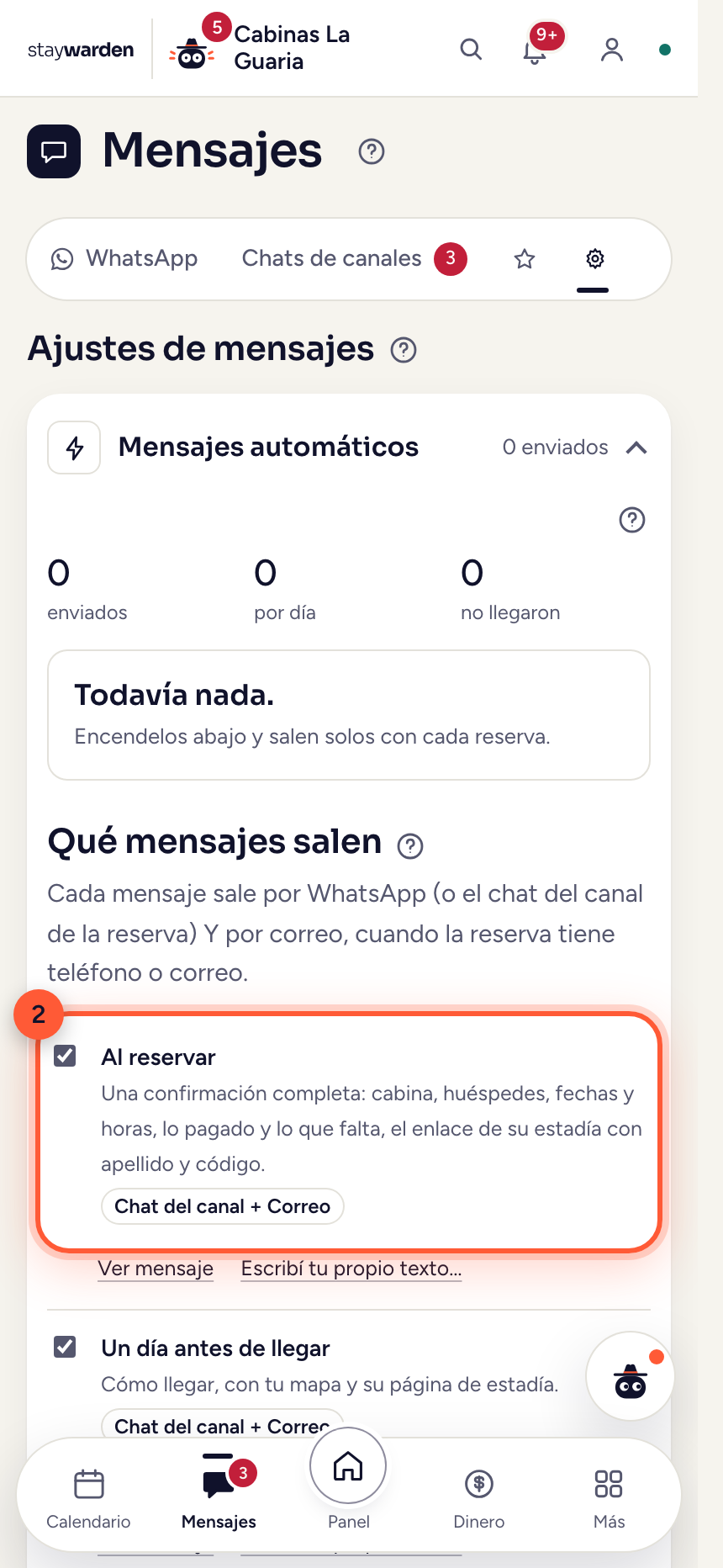 Paso 2
Abrí «Mensajes automáticos» y encendé los que quieras. Los mismos seis están también en Ajustes › Avisos y cuenta › Mensajes a tus huéspedes.
Por quéCada uno está apagado hasta que lo prendés — nada les llega a tus huéspedes sin querer. Si hay teléfono, van por WhatsApp; si no, directo a la conversación del canal. La confirmación además va por correo cuando hay una dirección.
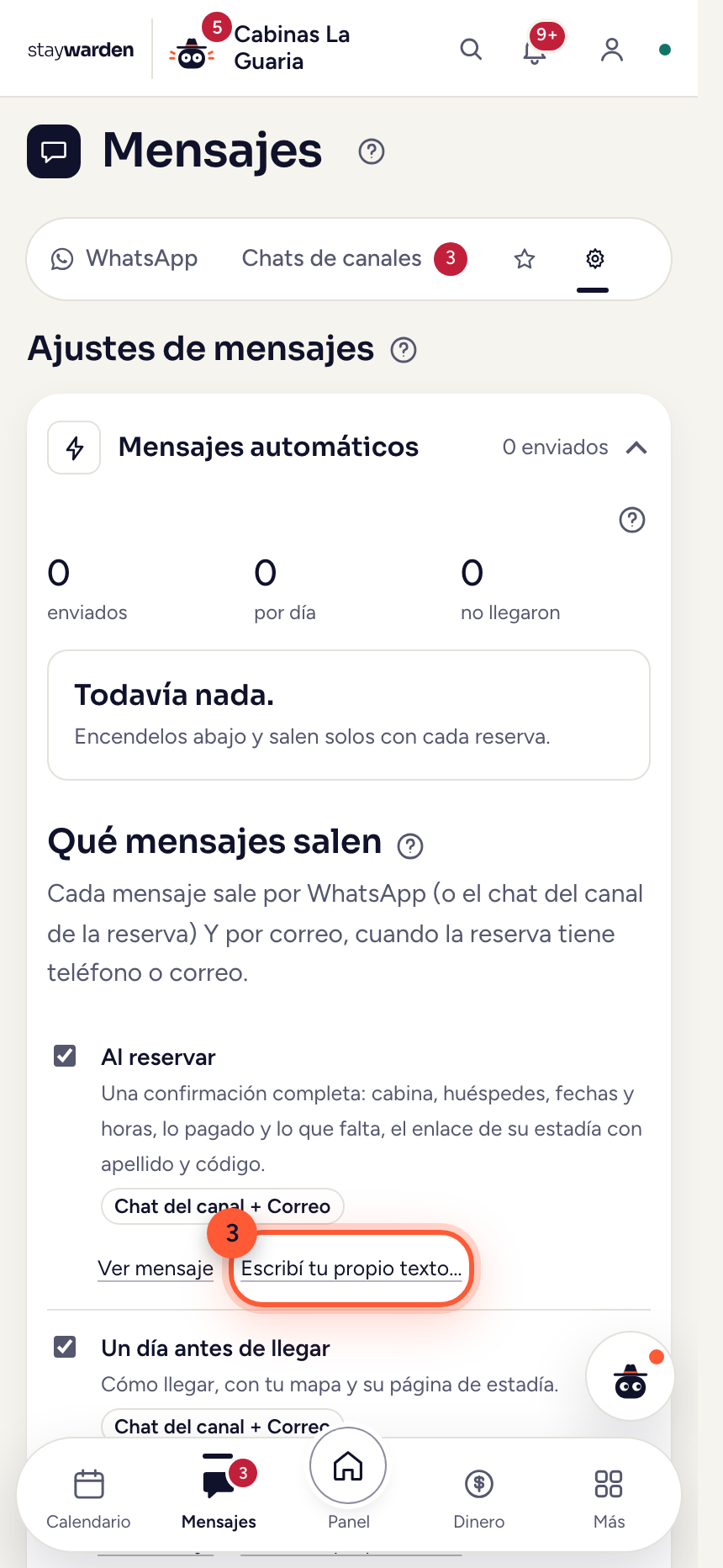 Paso 3
Apretá «Escribí tu propio texto…» debajo de cualquier mensaje. «Ver mensaje», al lado, muestra exactamente lo que recibe hoy el huésped.
Por quéEl texto estándar está bien, pero tu voz es mejor. «Usar el texto estándar» te devuelve al nuestro cuando quieras.
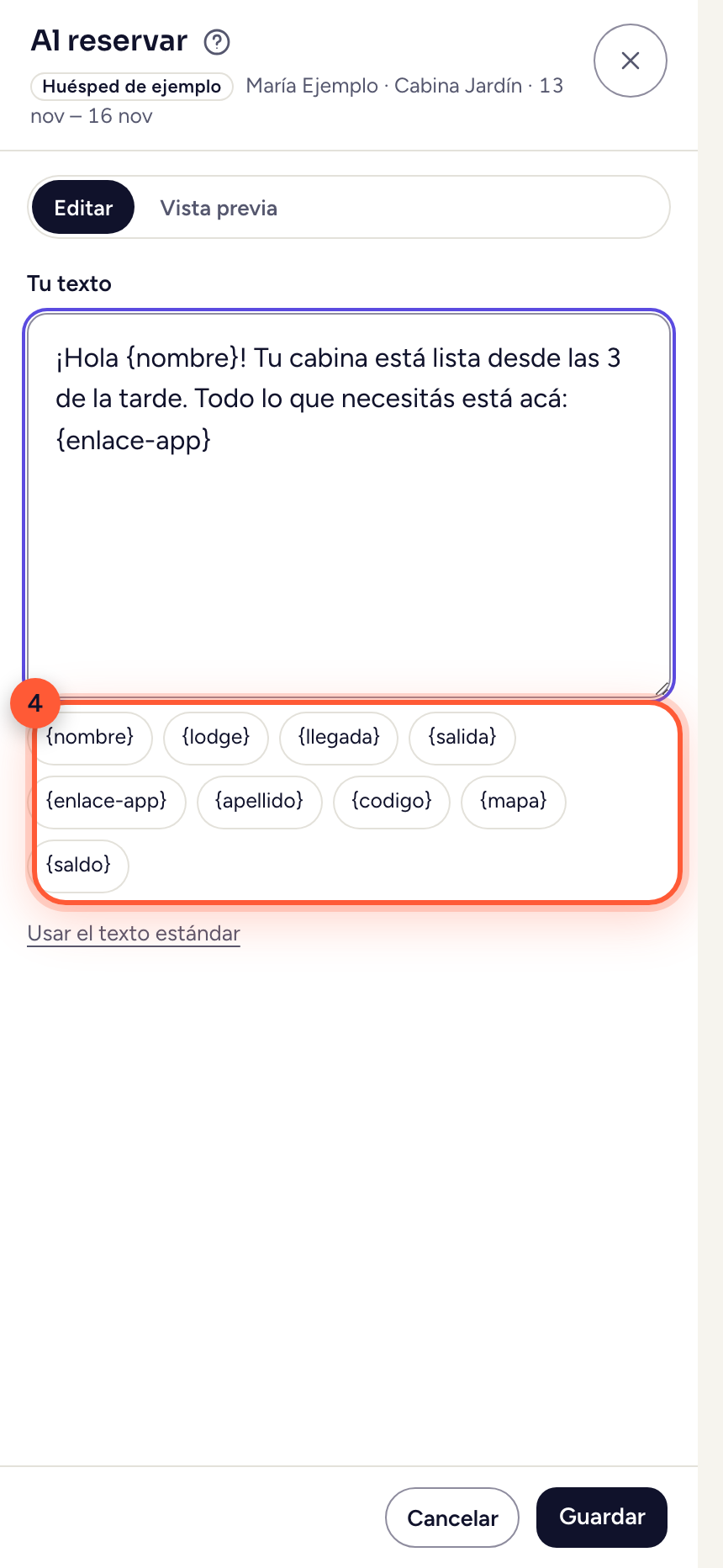 Paso 4
Escribí tu mensaje y tocá las etiquetas para poner los datos del huésped. «Vista previa» muestra el resultado; después apretá «Guardar».
Por quénombre, llegada, enlace-app y las demás entran donde está tu cursor y se llenan solas con los datos de cada huésped. Tu texto se usa tal cual en el correo y en el chat del canal — WhatsApp mantiene la plantilla aprobada por Meta, que es su regla, no la nuestra.
Conectá tu WhatsApp
El número de WhatsApp de tu lodge en el panel: conversaciones, mensajes automáticos y respuestas, todo en un lugar.
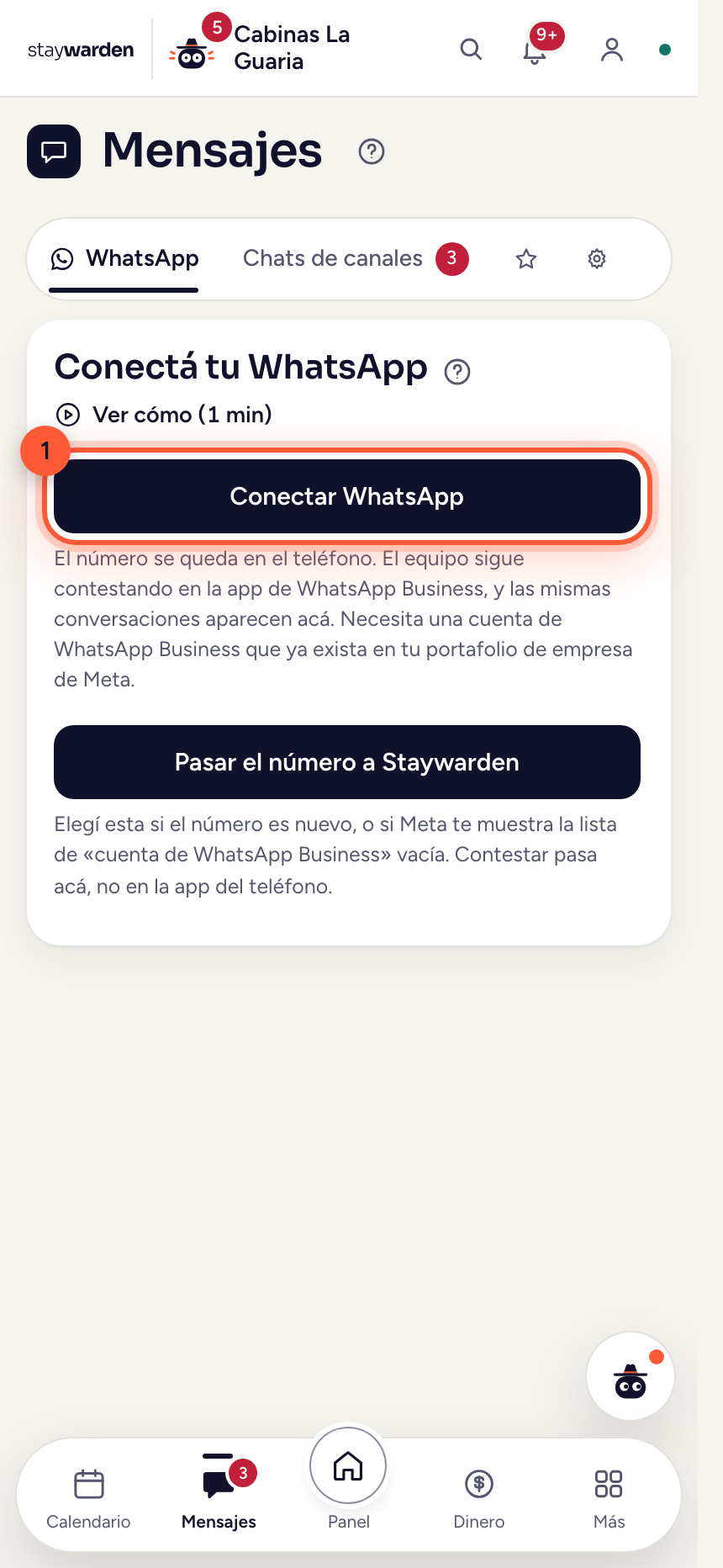 Paso 1
En la pestaña Mensajes, tocá «Conectar WhatsApp». Se abre una ventana de Meta; seguí sus pasos.
Por quéEl número se queda en tu teléfono: tu equipo sigue contestando en la app WhatsApp Business y las mismas conversaciones aparecen acá. Meta puede pedirte escanear un código QR con WhatsApp Business. Si no se abre nada, permití las ventanas emergentes y probá de nuevo.
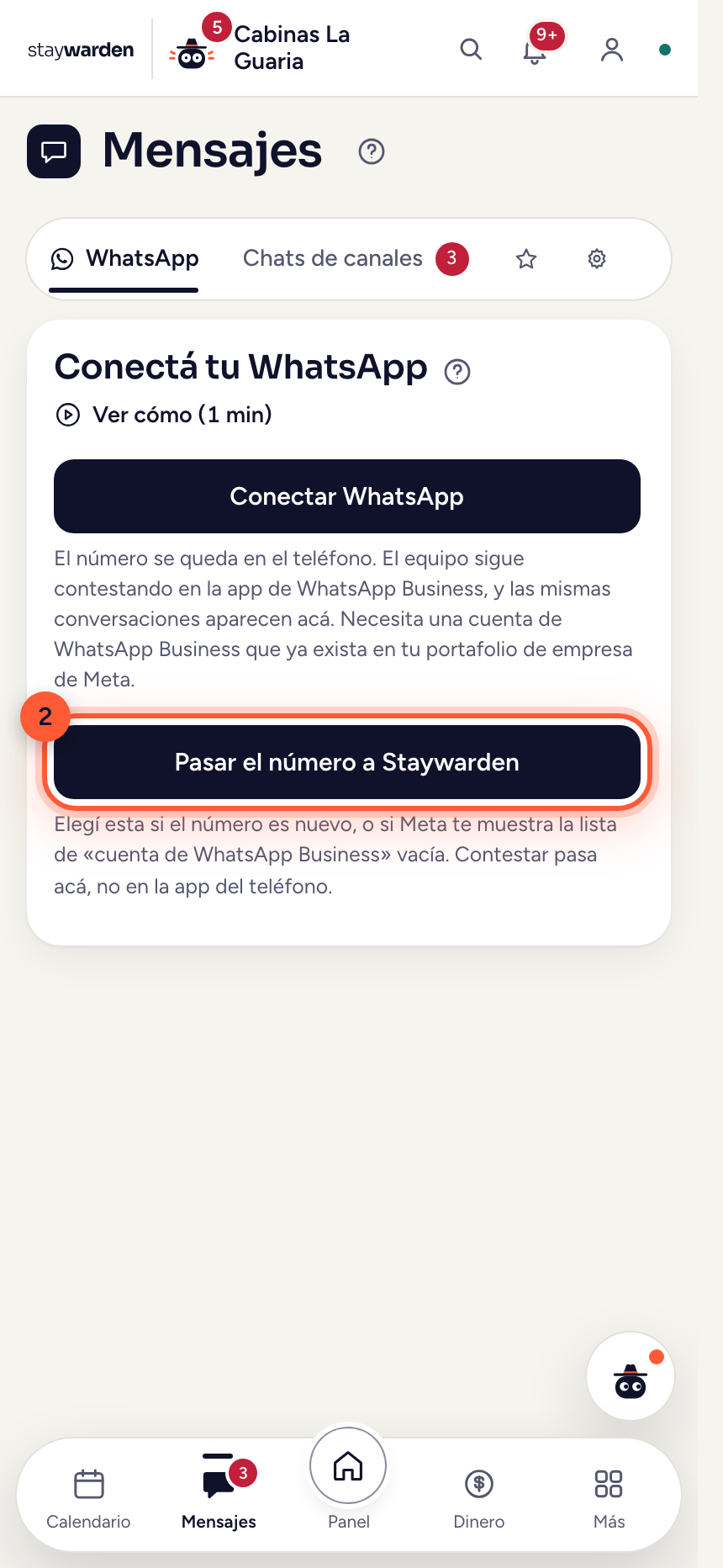 Paso 2
¿Número nuevo, o Meta te muestra vacía la lista de cuentas? Usá «Pasar el número a Staywarden».
Por quéAsí el número vive en Staywarden, y se contesta acá en vez de en la app del teléfono. No necesita una cuenta de WhatsApp Business de antes.
Avisos: lo que te llega al teléfono
Una reserva, una cancelación, un pago, una tarea para vos — cada persona del equipo elige qué le llega, dónde y cuándo.
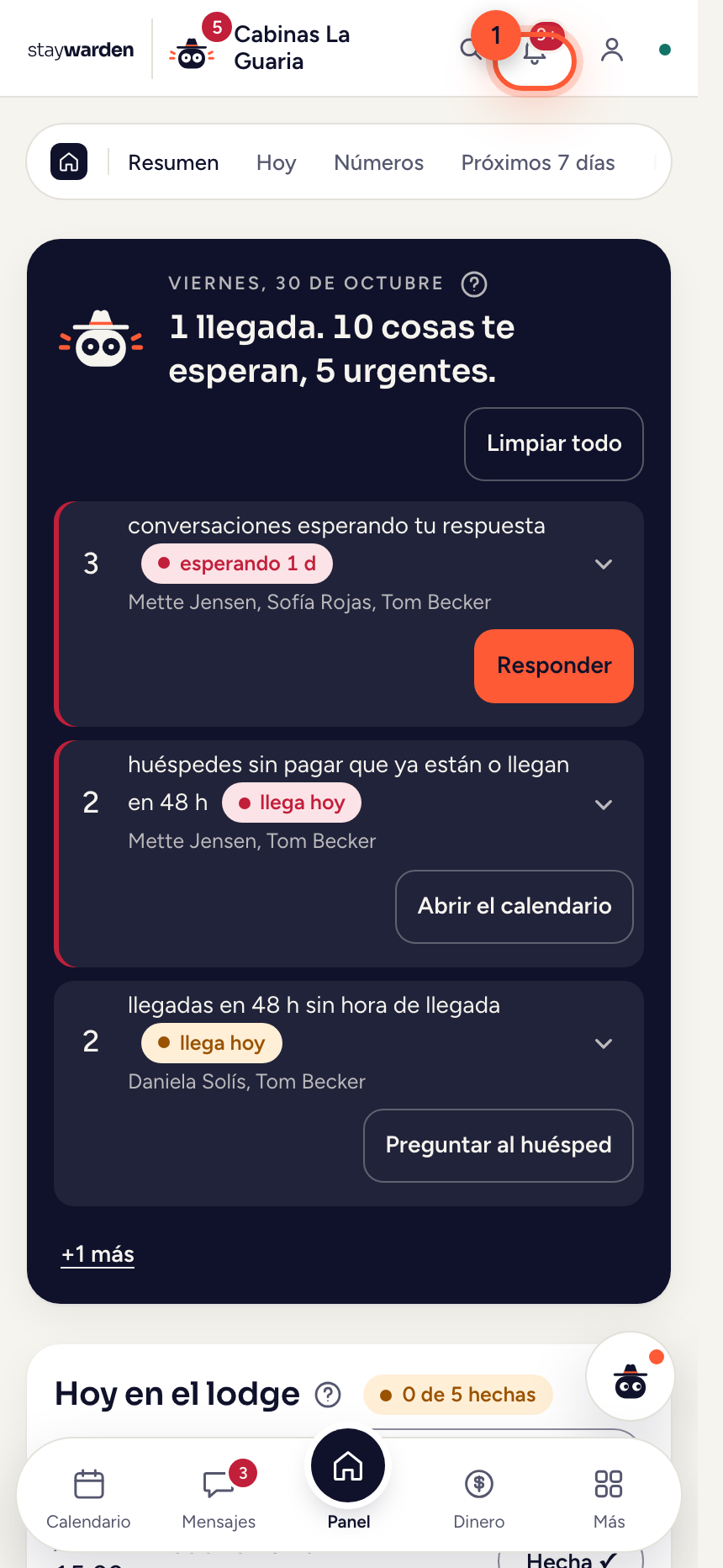 Paso 1
La campana de arriba muestra todo lo que pasó, lo más nuevo primero. «Ajustes de avisos», abajo, es donde elegís qué te llega.
Por quéLa campana es la lista del propio panel, así no se pierde nada mientras tu teléfono está apagado. Tocá un aviso y te lleva a donde se resuelve — una reserva se abre sola, desde la campana y desde tu teléfono.
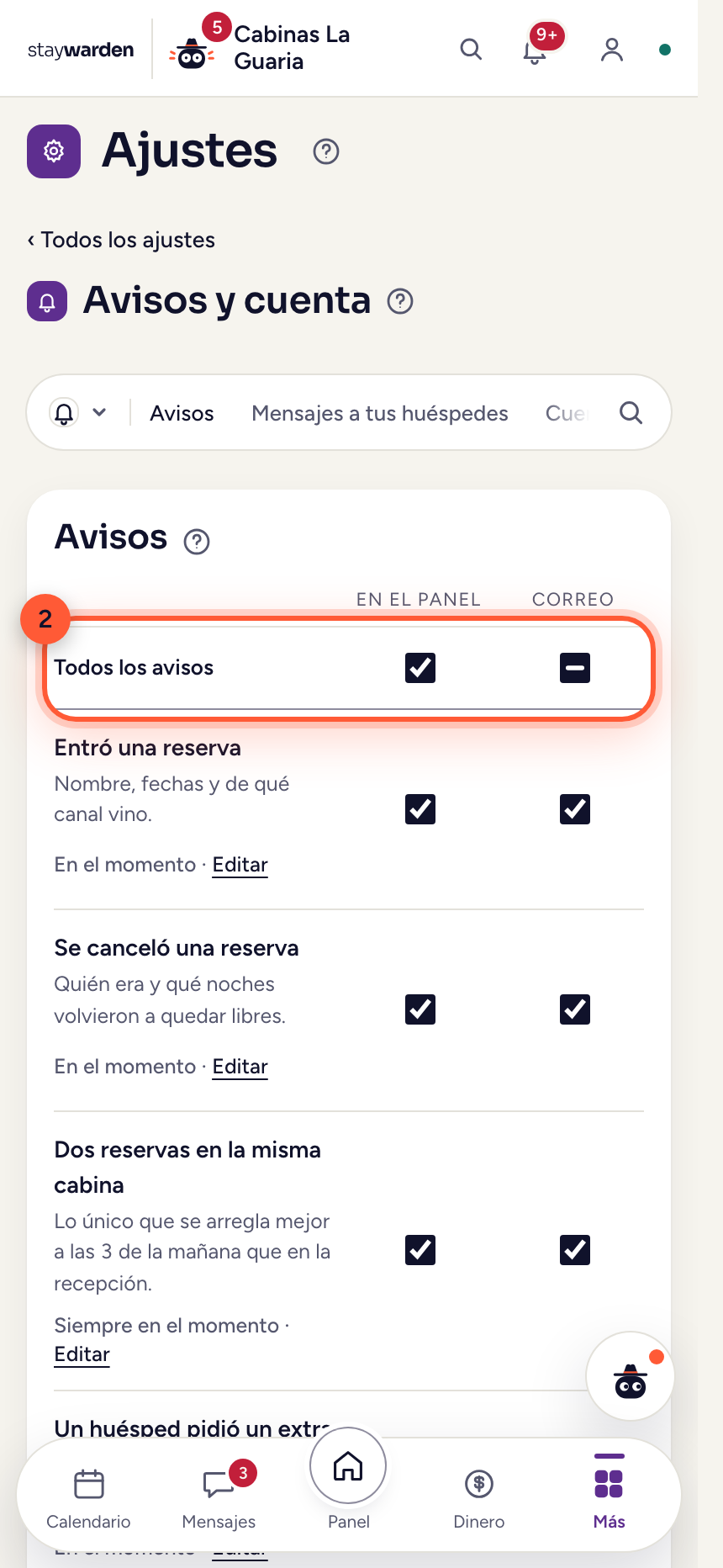 Paso 2
En Ajustes › Avisos, cada aviso tiene su fila. Marcá por dónde te llega: en el panel, por correo — y en el teléfono, después de apretar «Activar avisos en este aparato» arriba y aceptar.
Por quéCada quien elige lo suyo — la dueña quiere cada reserva, la contadora solo un documento rechazado. En un iPhone, los avisos llegan por la app de Staywarden de la App Store. «Enviar una prueba» te muestra que llegan, en el idioma en que usás el panel.
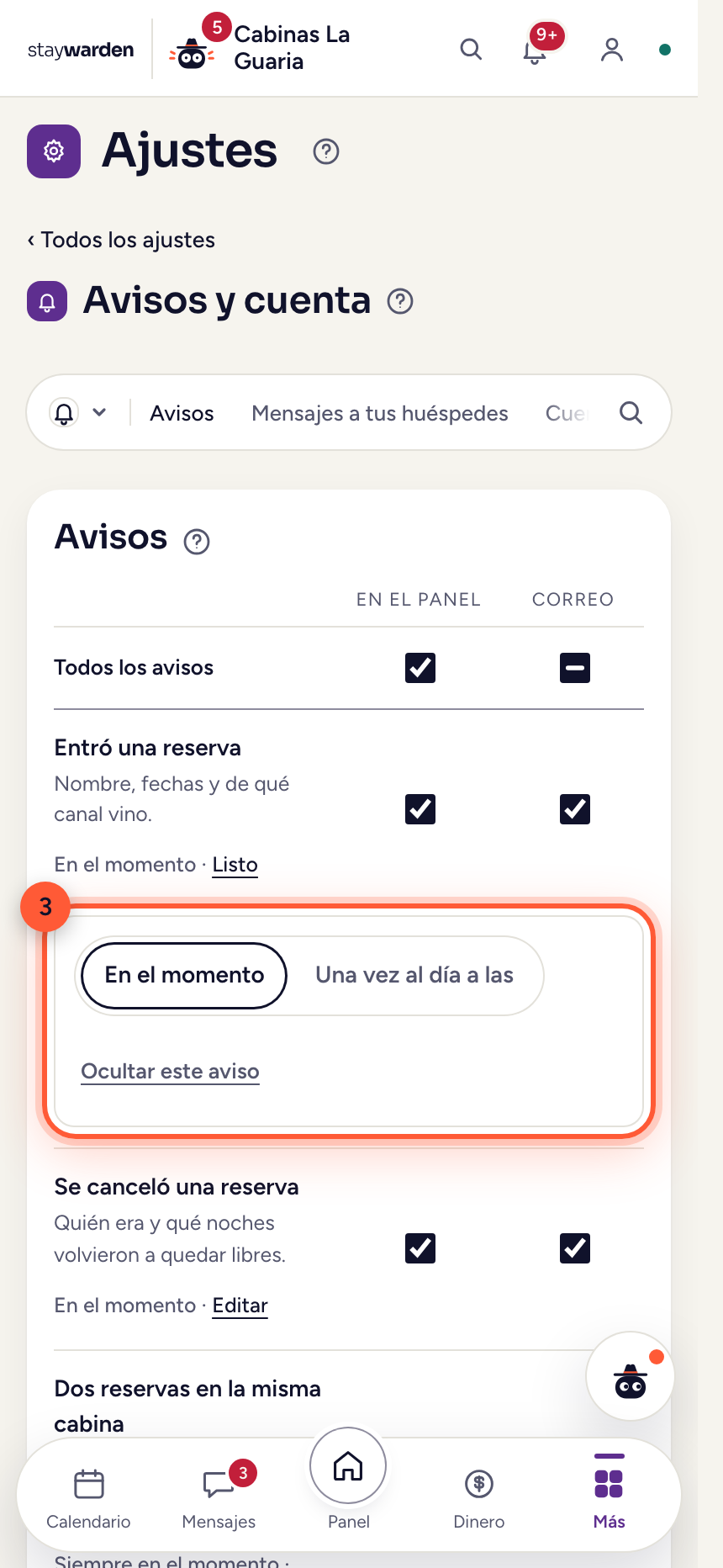 Paso 3
Tocá «En el momento · Editar» debajo de un aviso: dejalo al momento, juntalo una vez al día a la hora que elijás, u «Ocultar este aviso» si nunca lo usás.
Por quéMenos interrupciones, la misma información. El aviso de dos reservas en la misma cabina siempre llega al momento: es más fácil arreglarlo a las 3 de la mañana que en la recepción. Los avisos ocultos esperan al final de la lista y vuelven con «Mostrar».
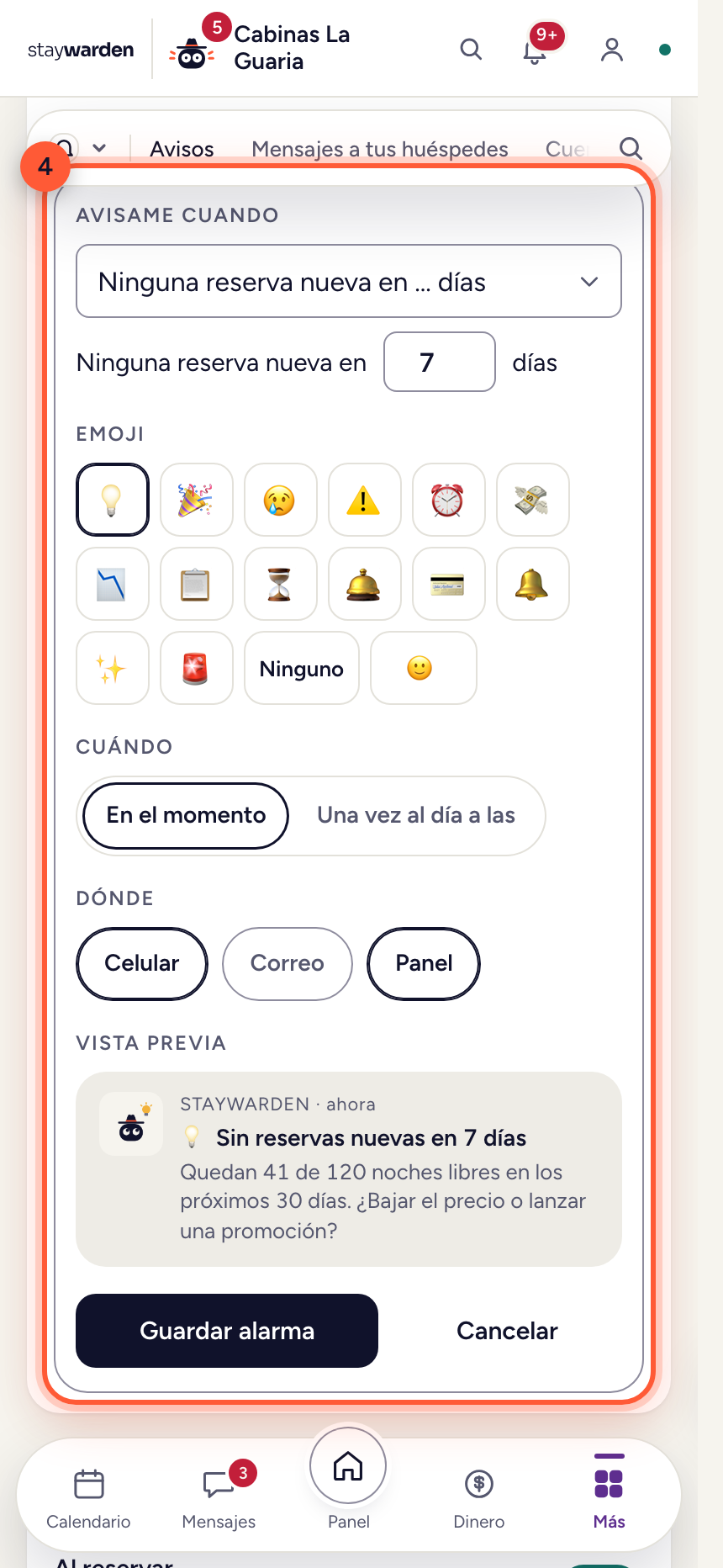 Paso 4
«+ Crear tu propia alarma» la arma con una frase: qué tiene que pasar, un emoji, cuándo y por dónde te llega. La vista previa te la muestra antes de guardar.
Por quéPara lo que solo vos vigilás — una semana sin reservas nuevas, poca ocupación por delante, un huésped que llega sin pagar, una tarea que te asignan. El Warden suma sus propias ideas y fechas límite, como la declaración del IVA el 15.
Tu propio sitio web
Una página para los huéspedes que todavía no reservaron — fotos de cada cabina, tu historia, cómo llegar — desde una plantilla lista, en español y en inglés.
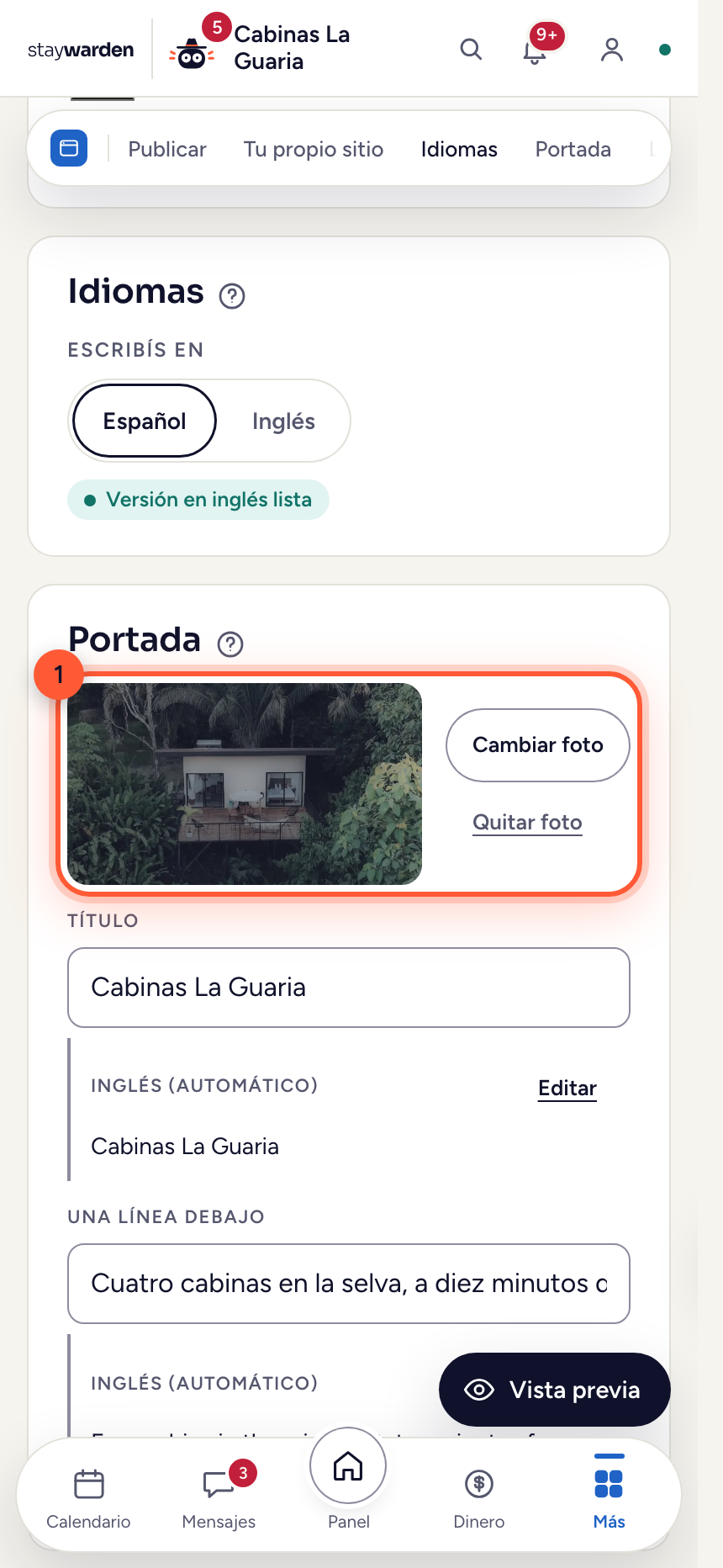 Paso 1
En la pestaña Sitio web, en «Portada», subí la foto grande y escribí el título y la línea de abajo. Contá tu historia en «La historia».
Por quéEl diseño ya está hecho — vos solo ponés las palabras y las fotos. No hay decisiones de diseño en las que equivocarse.
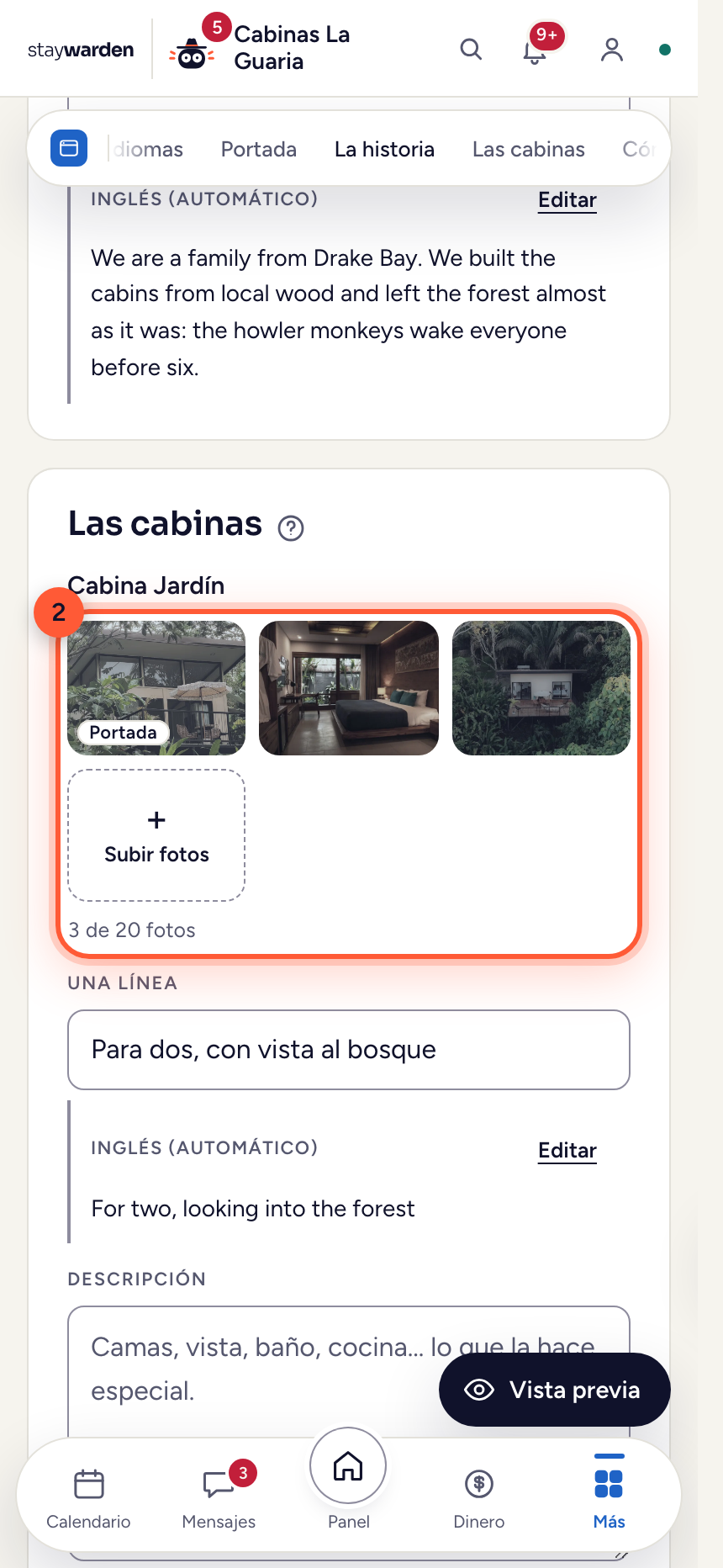 Paso 2
En «Las cabinas», subí fotos de cada cabina — hasta 20. La primera es la portada; tocá una foto para moverla antes o después, o para ponerla de portada.
Por quéCada cabina tiene su propia página con su galería, un resumen de una línea y su descripción. Tus cabinas y tarifas ya están ahí — sacadas de lo que Staywarden sabe.
 Paso 3
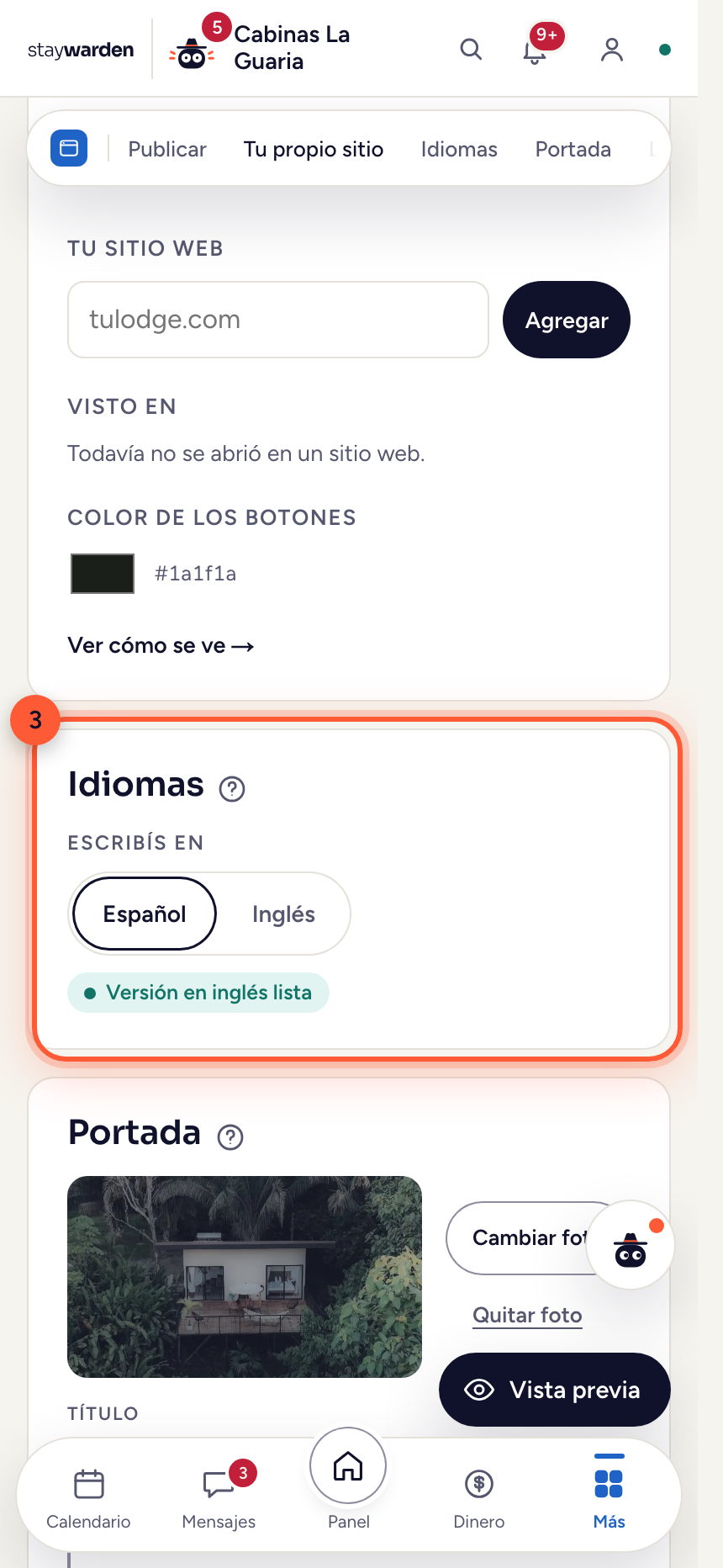
En «Idiomas», elegí el idioma en que escribís. El otro se traduce solo: «✓ Versión en … lista» quiere decir que está hecho.
Por quéLos huéspedes leen la página en su idioma. Debajo de cada texto ves la versión automática, y con «Editar» la escribís vos.
 Paso 4
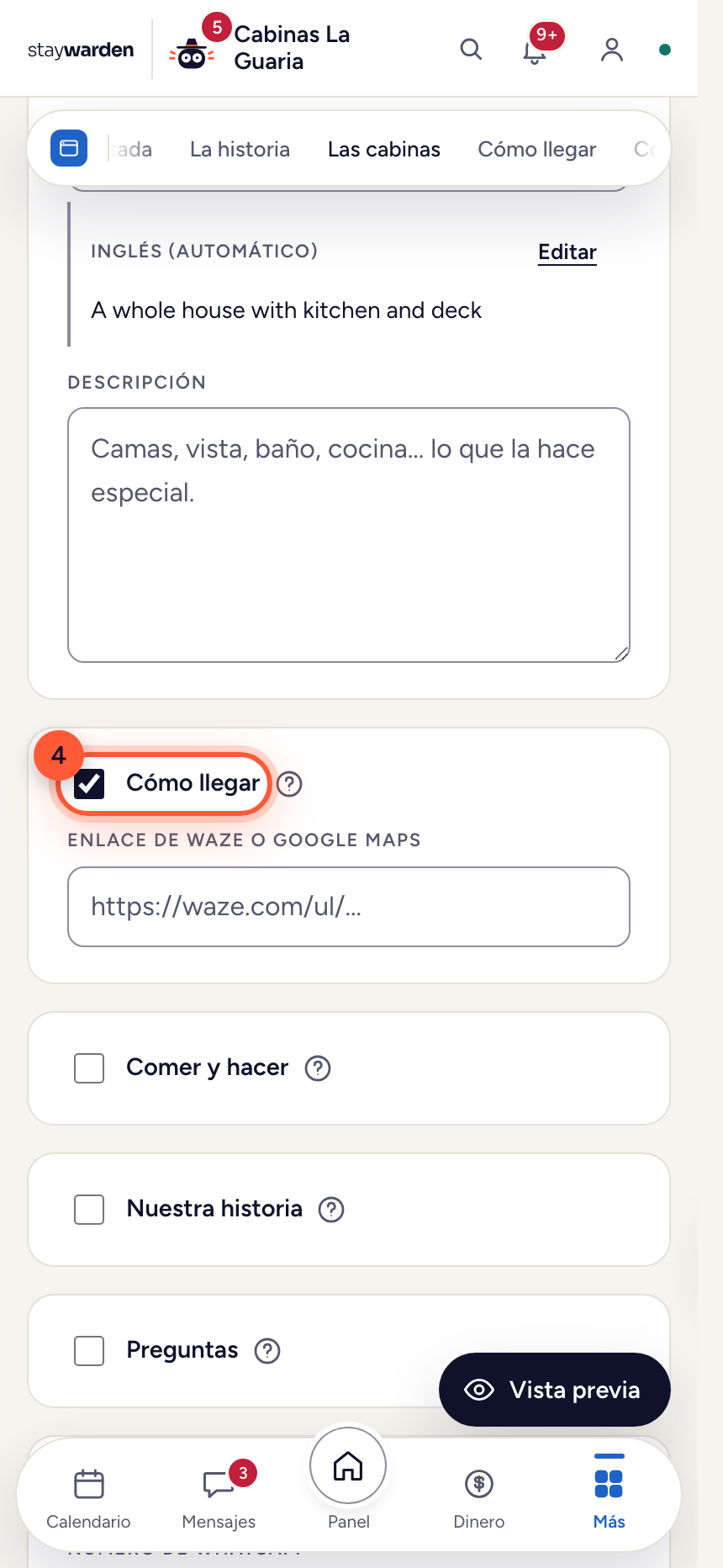
Prendé las secciones que quieras: Cómo llegar, Comer y hacer, Nuestra historia, Preguntas, Contacto.
Por quéCada sección es un formulario chico. El WhatsApp que ponés en Contacto es el número al que te van a escribir tus huéspedes — y la clave del Wi-Fi vive en la pestaña App de huésped, solo para quien reservó, nunca en la página pública.
 Paso 5
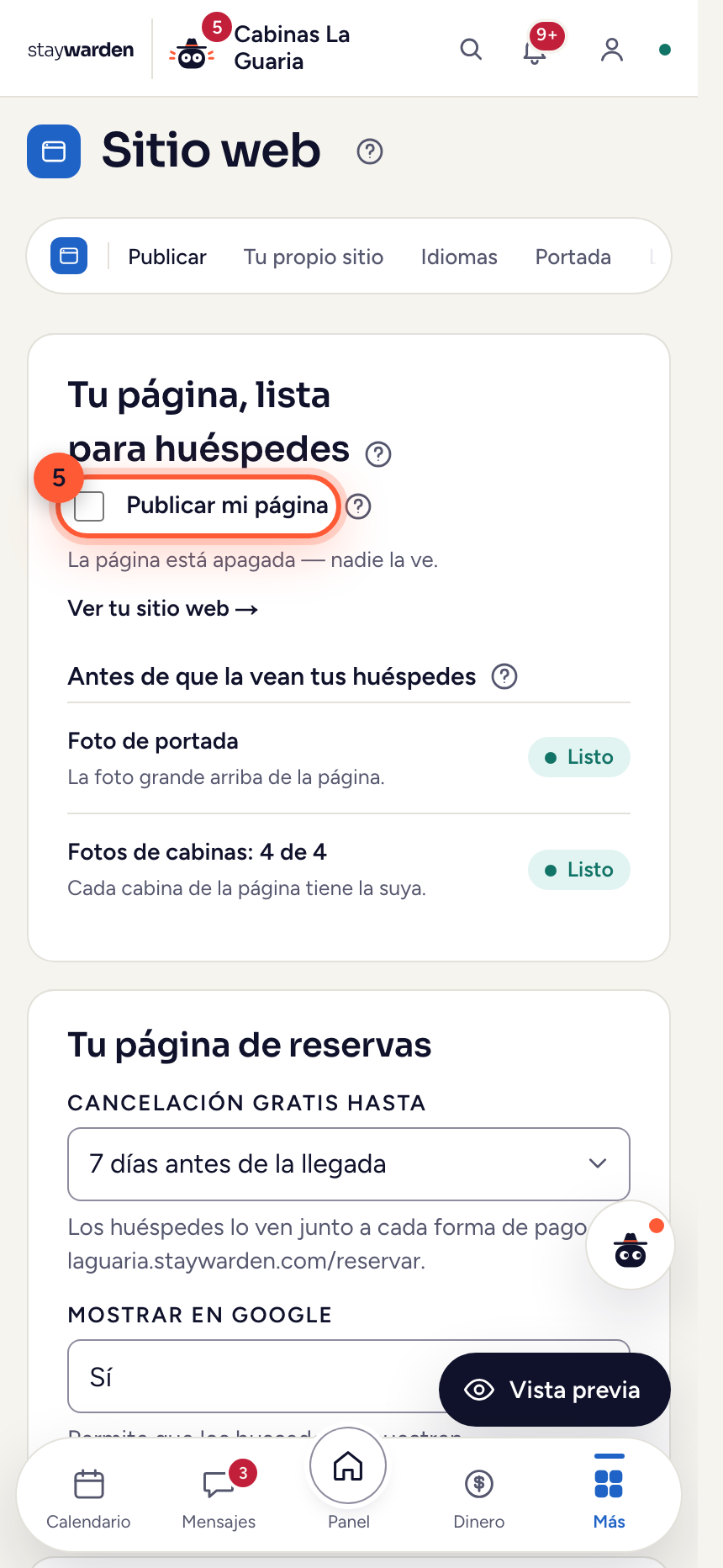
Cuando todo lo de «Antes de que la vean tus huéspedes» está listo, marcá «Publicar mi página».
Por quéQueda apagada hasta que vos digás, así una página a medias nunca sale al aire. Cuando está prendida, tu dirección aparece justo debajo — y «Ver tu sitio web» te muestra la página como la va a ver un huésped, incluso antes de publicarla.
Tus precios y temporadas
Un precio por cabina, las temporadas encima — y nada cambia para los huéspedes hasta que publicás.
 Paso 1
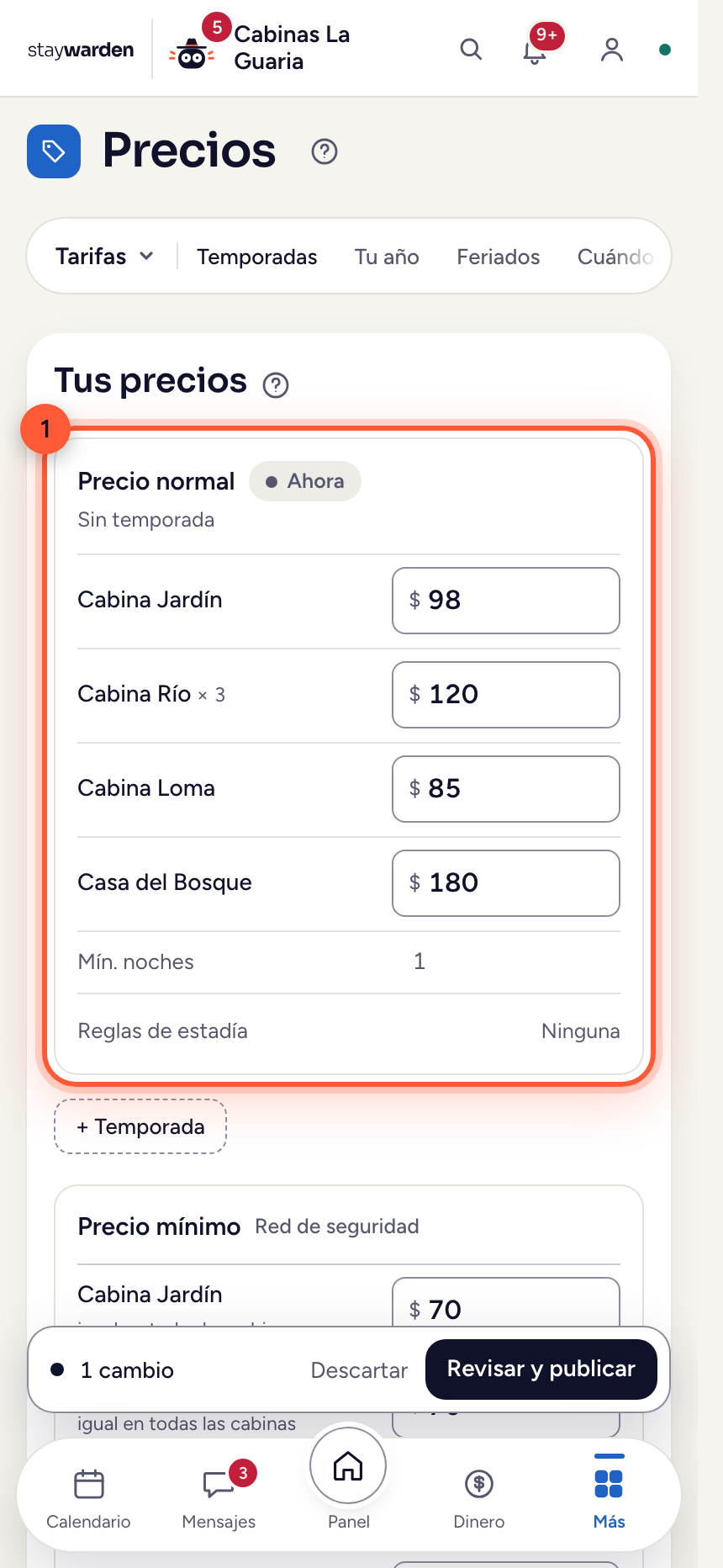
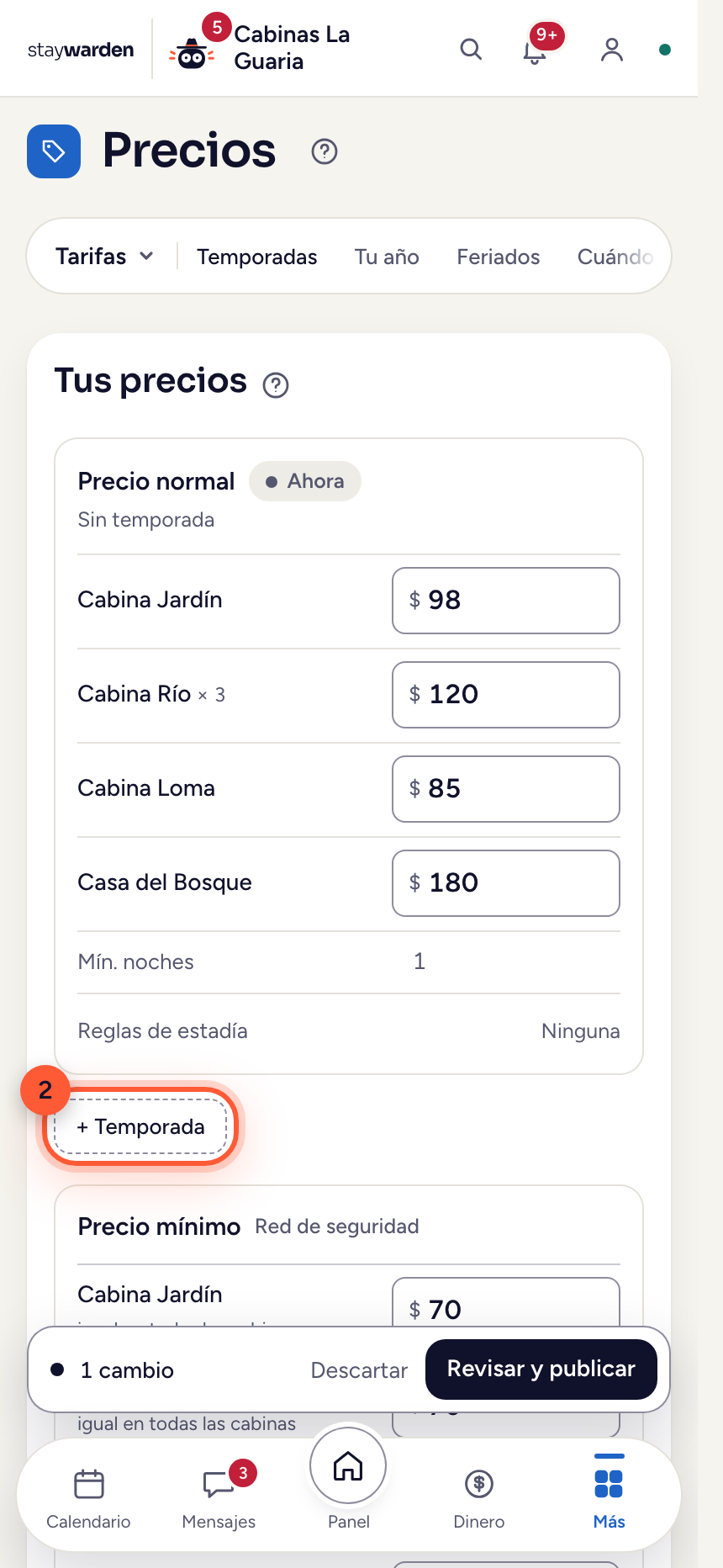
En la pestaña Precios, en «Tarifas», escribí el precio normal de cada cabina: lo que cuesta una noche cuando no hay temporada.
Por quéDebajo está tu precio más bajo — el piso del que ningún código de descuento puede bajar una noche.
 Paso 2
Apretá «+ Temporada» para la temporada alta, Navidad o Semana Santa, con sus propias fechas, precios y noches mínimas.
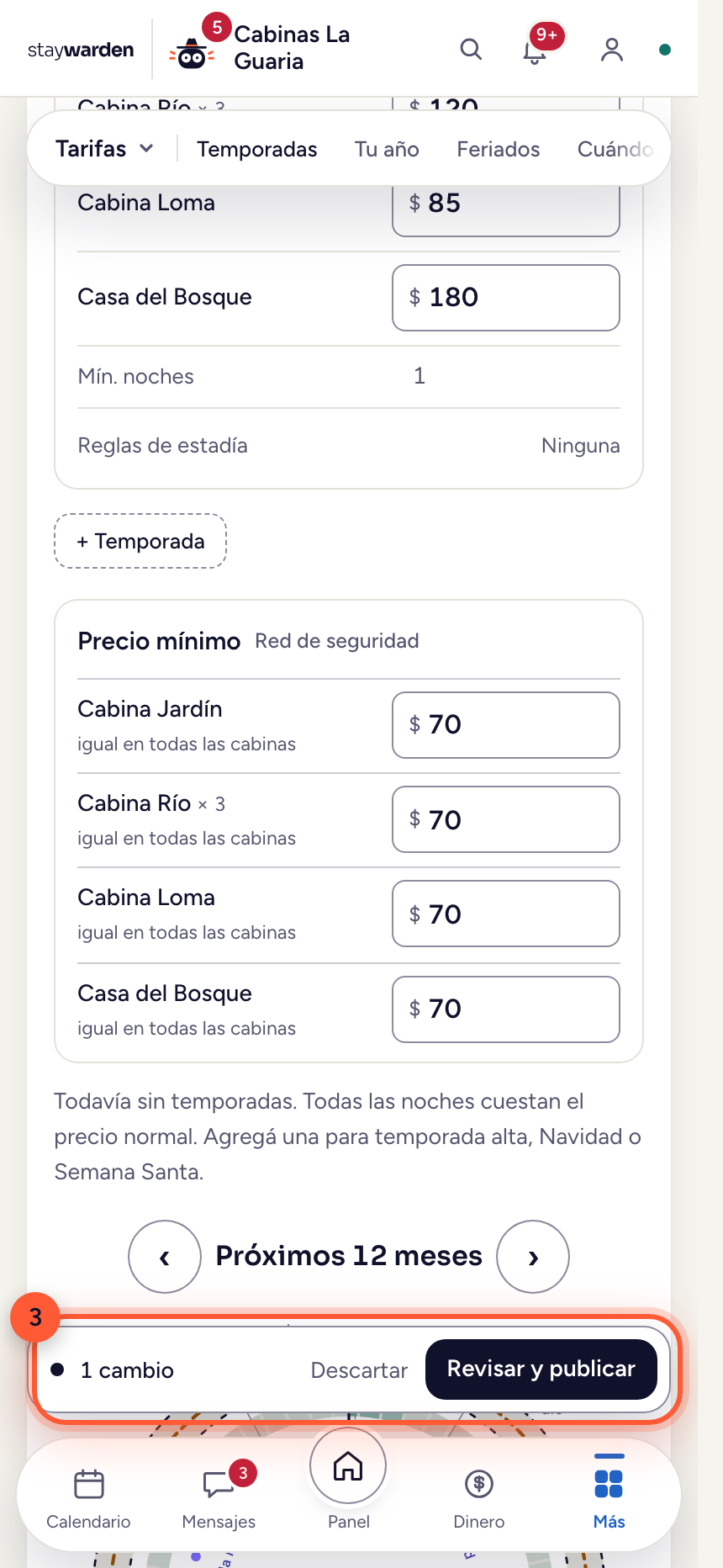
Por quéDonde dos temporadas se cruzan, gana la más corta, así una semana de Navidad dentro de la temporada alta simplemente funciona. La rueda del año, abajo, muestra lo reservado, lo cerrado y los feriados que vienen.
 Paso 3
Cada cambio espera en la barra de abajo. Apretá «Revisar y publicar» para ver exactamente qué cambia para los huéspedes, y publicá.
Por quéNada sale a medio escribir: un precio que todavía estás cambiando nunca llega a Booking.com. Cuando publicás, los precios nuevos van a tus canales y a tu propia página de reservas de una vez.
Códigos de descuento
Para un concurso o una promoción — un código que el huésped escribe al pagar con tarjeta en tu página de reservas o en la app del huésped. Los códigos de descuento vienen con el plan Completo.
 Paso 1
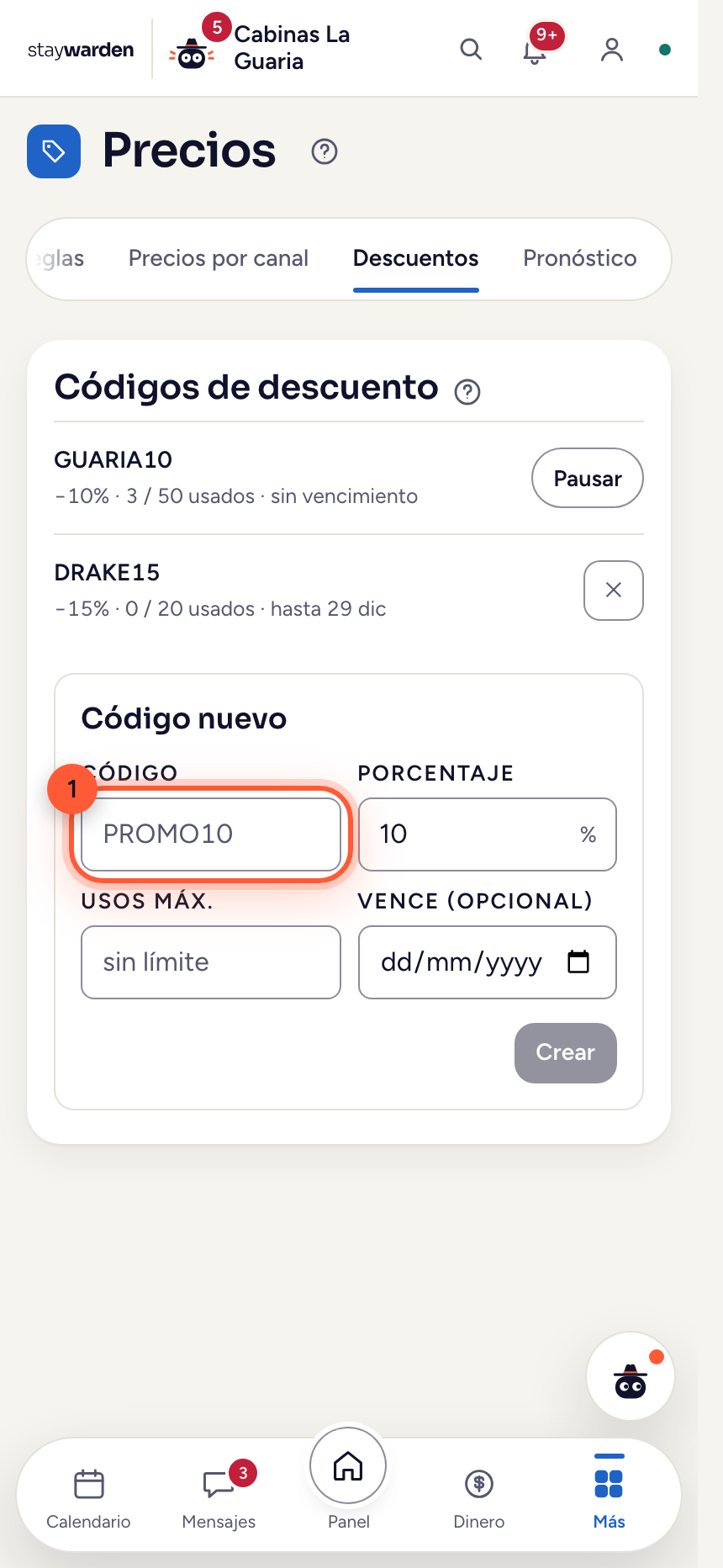
En la pestaña Precios, abrí «Descuentos» y escribí un código y un porcentaje.
Por quéEl descuento se calcula en el servidor, nunca en el navegador del huésped — así no se puede falsear editando la página.
 Paso 2
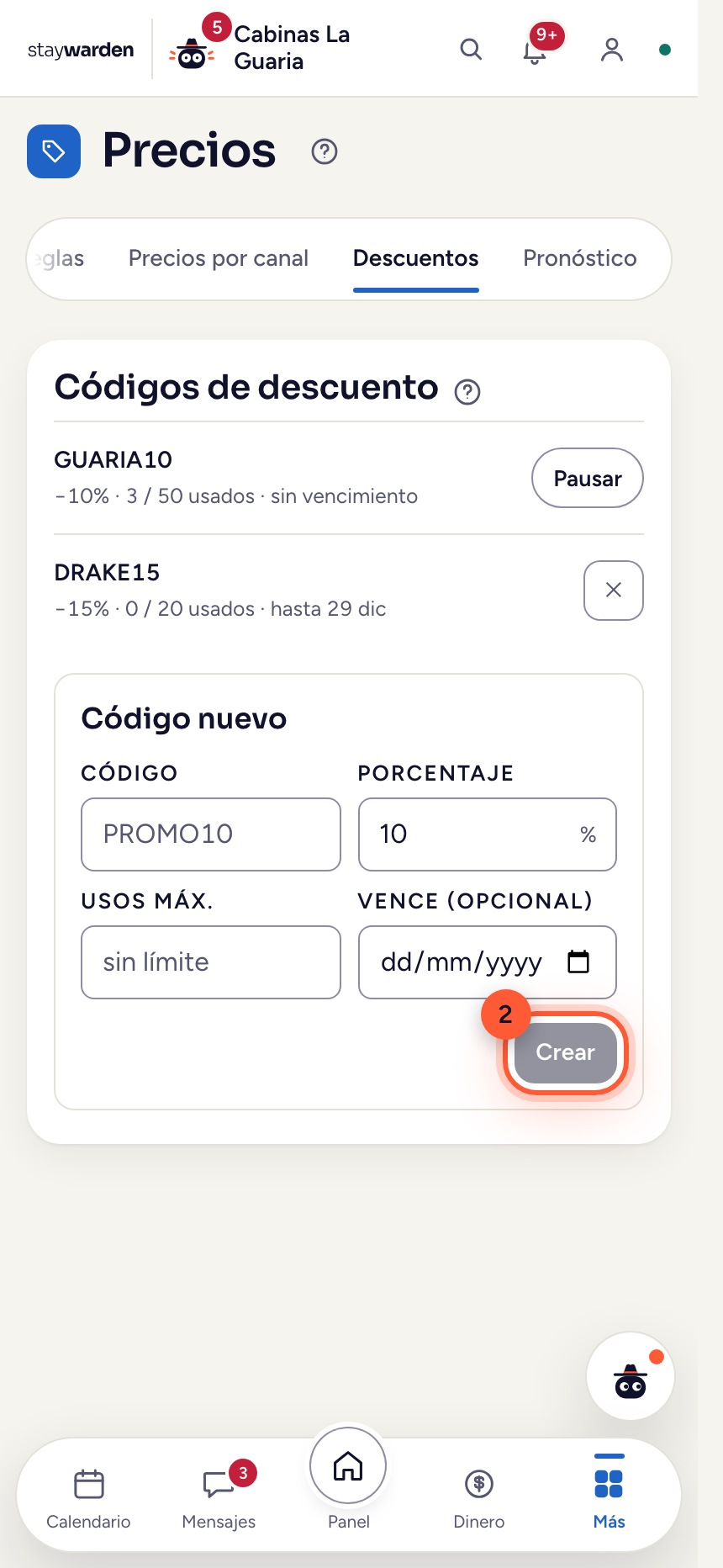
Apretá «Crear». Poné un máximo de usos o un vencimiento si querés.
Por quéUn uso se cuenta solo cuando el pago fue aprobado — entrar a pagar no gasta el código. El código descuenta de la estadía, nunca de los extras, y nunca baja una noche de tu precio más bajo. Los códigos usados se pueden pausar, pero no borrar, así tu historial de pagos siempre cuadra.
Tus números en Análisis
Ingresos, ocupación, tu tarifa por noche y lo que viene — en tarjetas que acomodás vos.
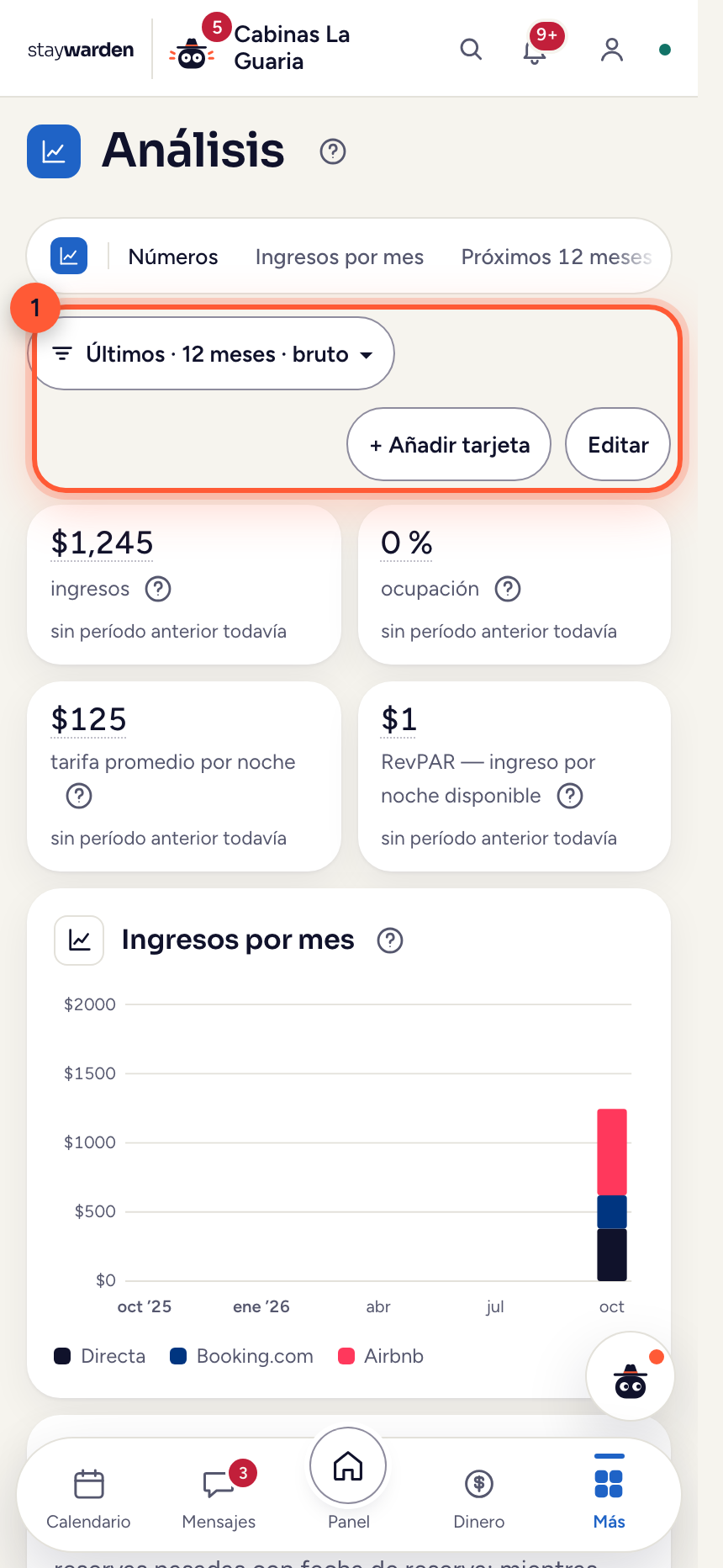 Paso 1
En la pestaña Análisis, elegí el período arriba — 30 días, 90 días, 12 meses o tus propias fechas — y filtrá por cabina o por canal.
Por quéTodas las tarjetas siguen el mismo filtro, así los números siempre contestan la misma pregunta. «Después de comisión» muestra lo que de verdad te queda de cada canal.
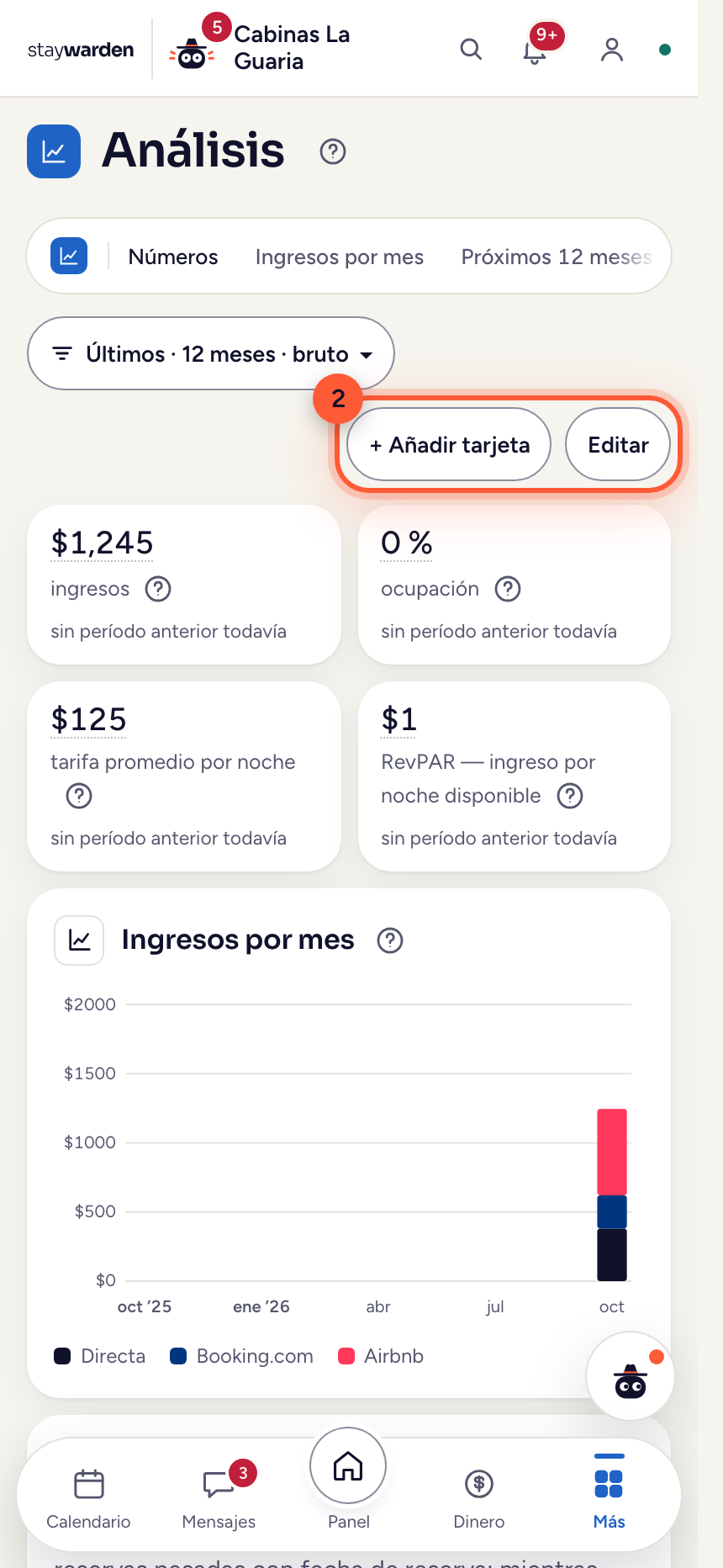 Paso 2
«+ Añadir tarjeta» suma tarjetas y gráficos; «Editar» los quita y cambia su orden.
Por quéCada persona acomoda su propio tablero — las tarjetas de la dueña no mueven las del encargado. Los montos solo se ven con acceso a Dinero.
Gastos con su factura
Subís la factura y el gasto se escribe solo — y el resultado del mes se actualiza.
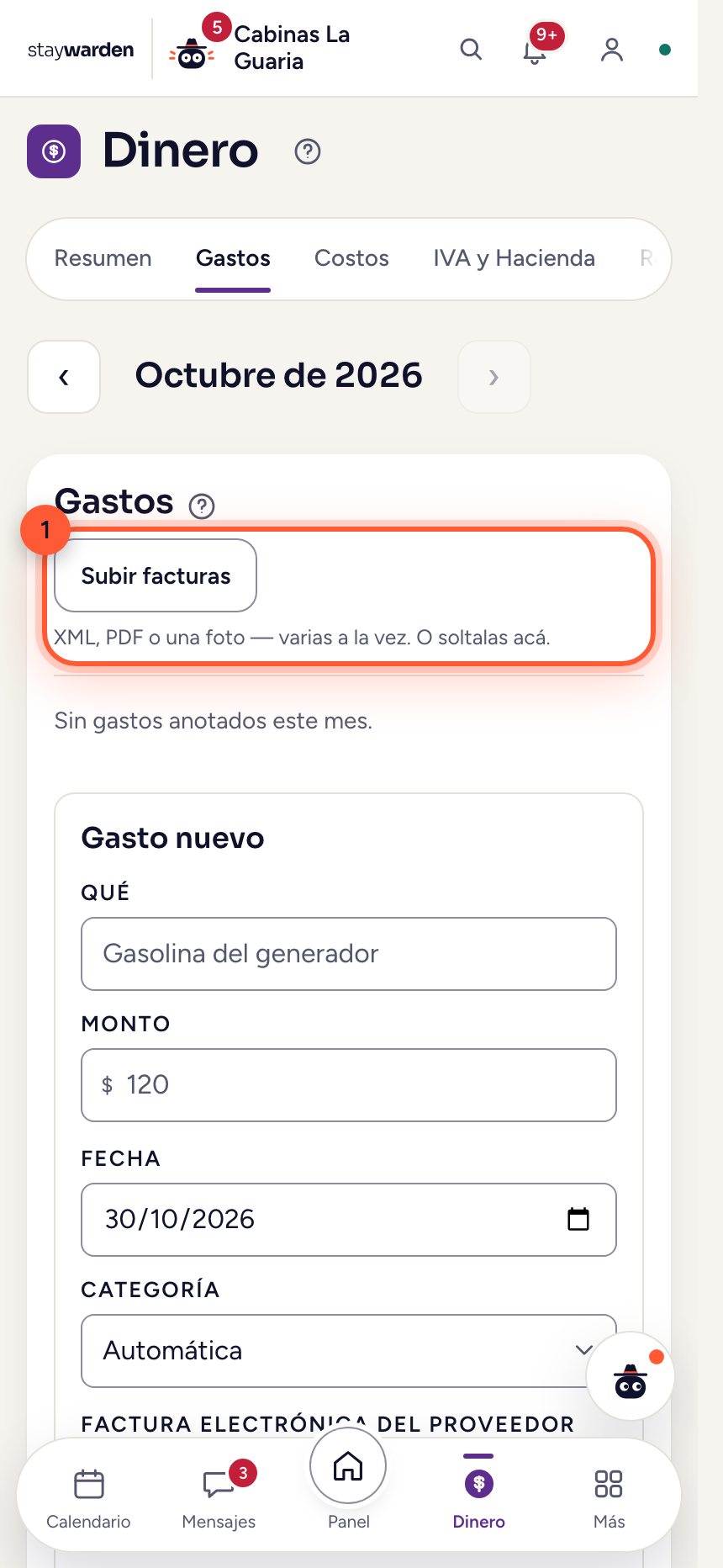 Paso 1
En la pestaña Dinero, abrí «Gastos» y apretá «Subir facturas»: un PDF o una foto — varias a la vez, o soltalas sobre la caja.
Por quéStaywarden lee el proveedor, el monto y el IVA, te marca lo que no tiene claro para que lo revises, y guarda el archivo con el gasto para tu contador. La misma factura dos veces se detecta.
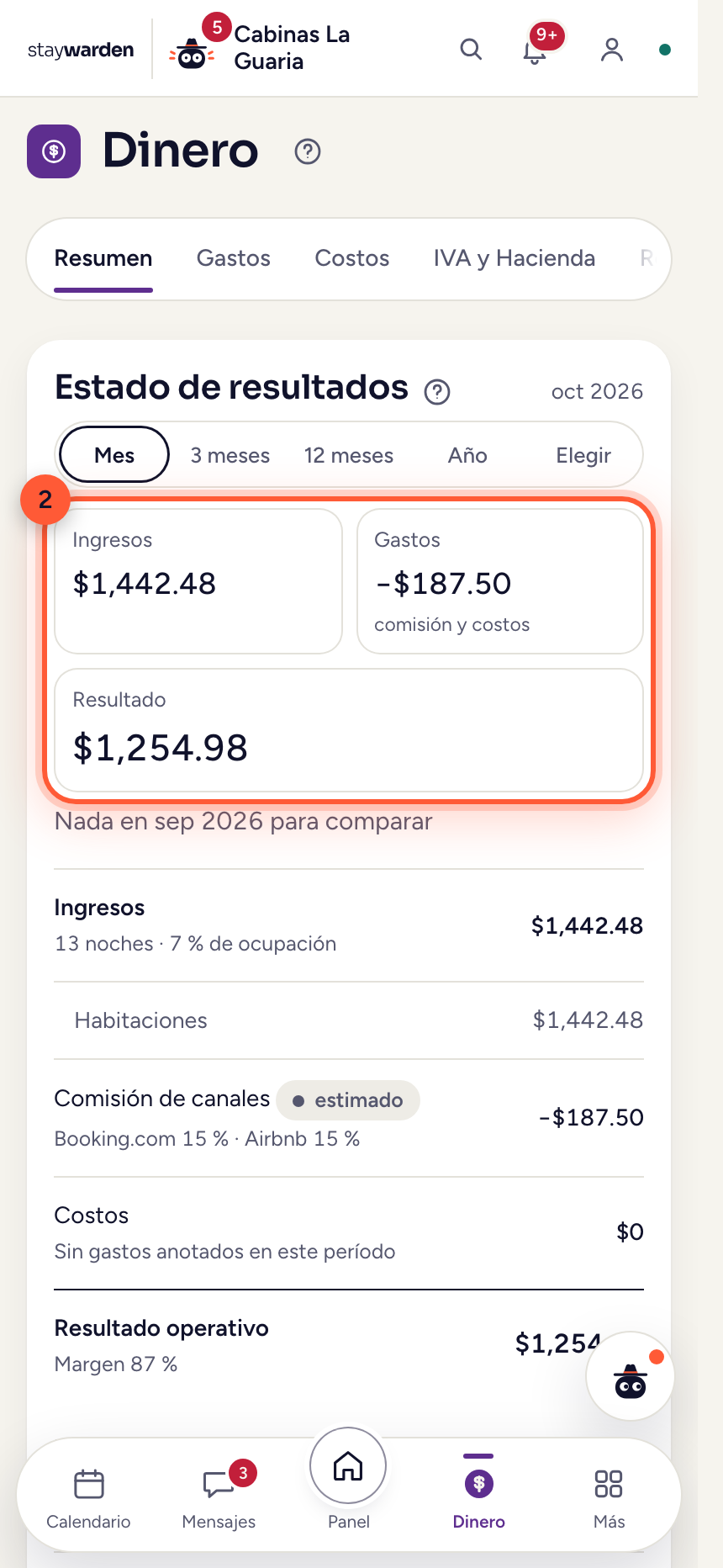 Paso 2
En «Resumen», el estado de resultados muestra ingresos, comisión de canales, costos y el resultado del período que elijas.
Por quéUna sola definición detrás de cada número del panel. Debajo, el IVA del período sale calculado.
Traé tus reservas
El primer paso, antes de cualquier canal: las noches que ya vendiste entran a Staywarden, así ninguna se vende dos veces.
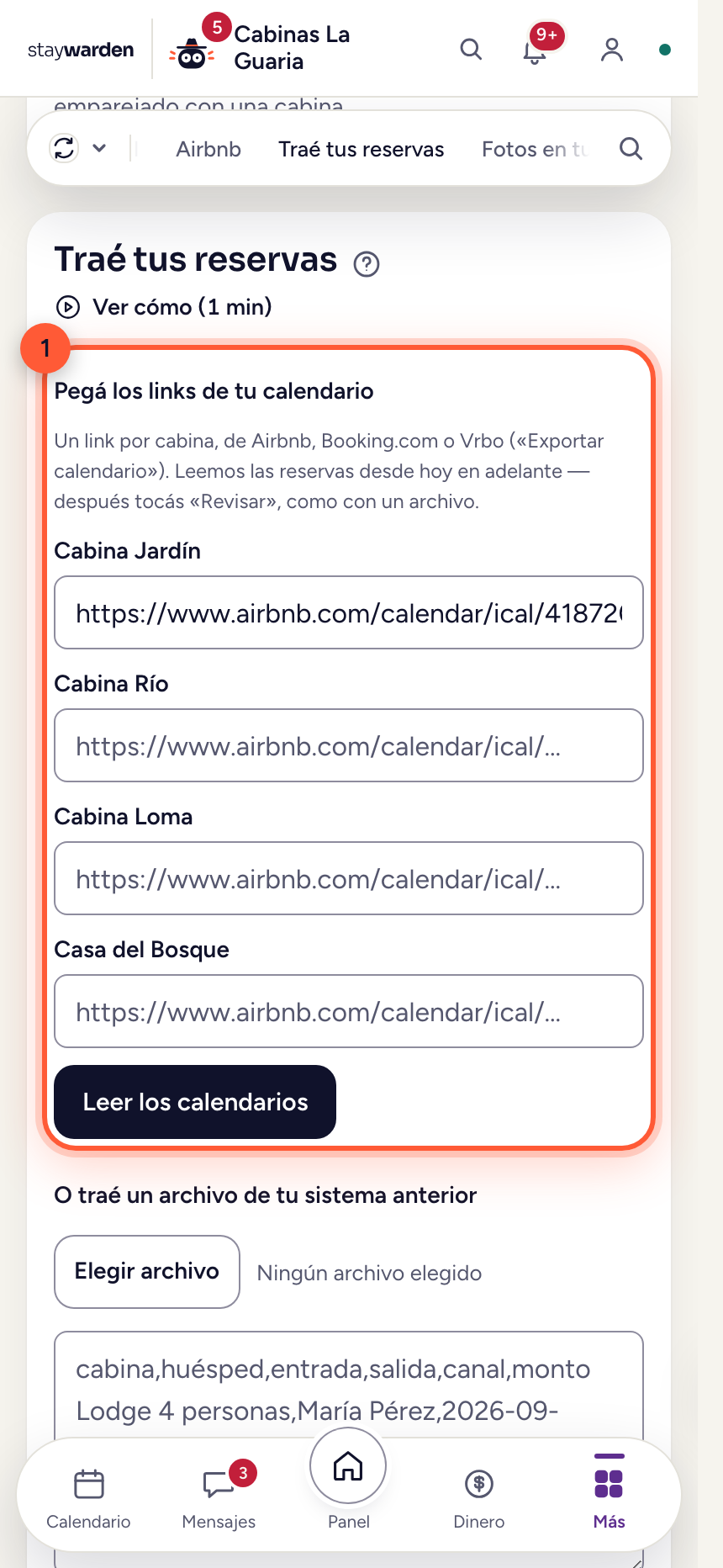 Paso 1
En Ajustes › Canales, en «Traé tus reservas», pegá al lado de cada cabina el link del calendario de Airbnb o Booking.com y tocá «Leer los calendarios».
Por quéEs el link que cada canal te da para exportar tu calendario. Airbnb: Calendario › Disponibilidad › Conectar calendarios › Exportar calendario. Booking.com: Tarifas y disponibilidad › Sincronizar calendarios. Staywarden lo lee una vez y arma la lista; todavía no se guarda nada.
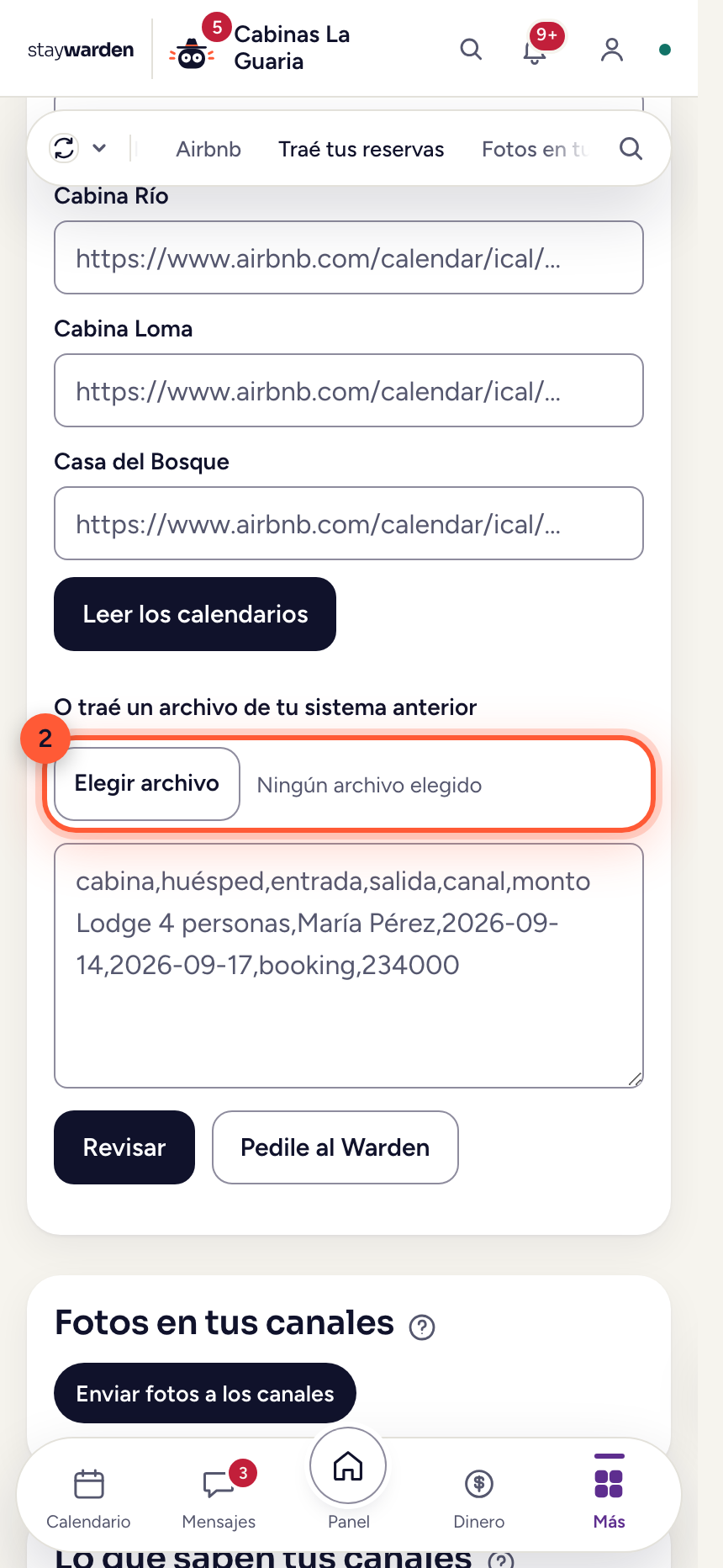 Paso 2
¿Venís de otro sistema? Exportá tus reservas como archivo (CSV) y elegilo acá, o pegalo en el cuadro. Después tocá «Revisar».
Por quéNo importa el orden de las columnas. Si el nombre de una cabina no coincide, «Pedile al Warden» te sugiere cuál de tus cabinas es.
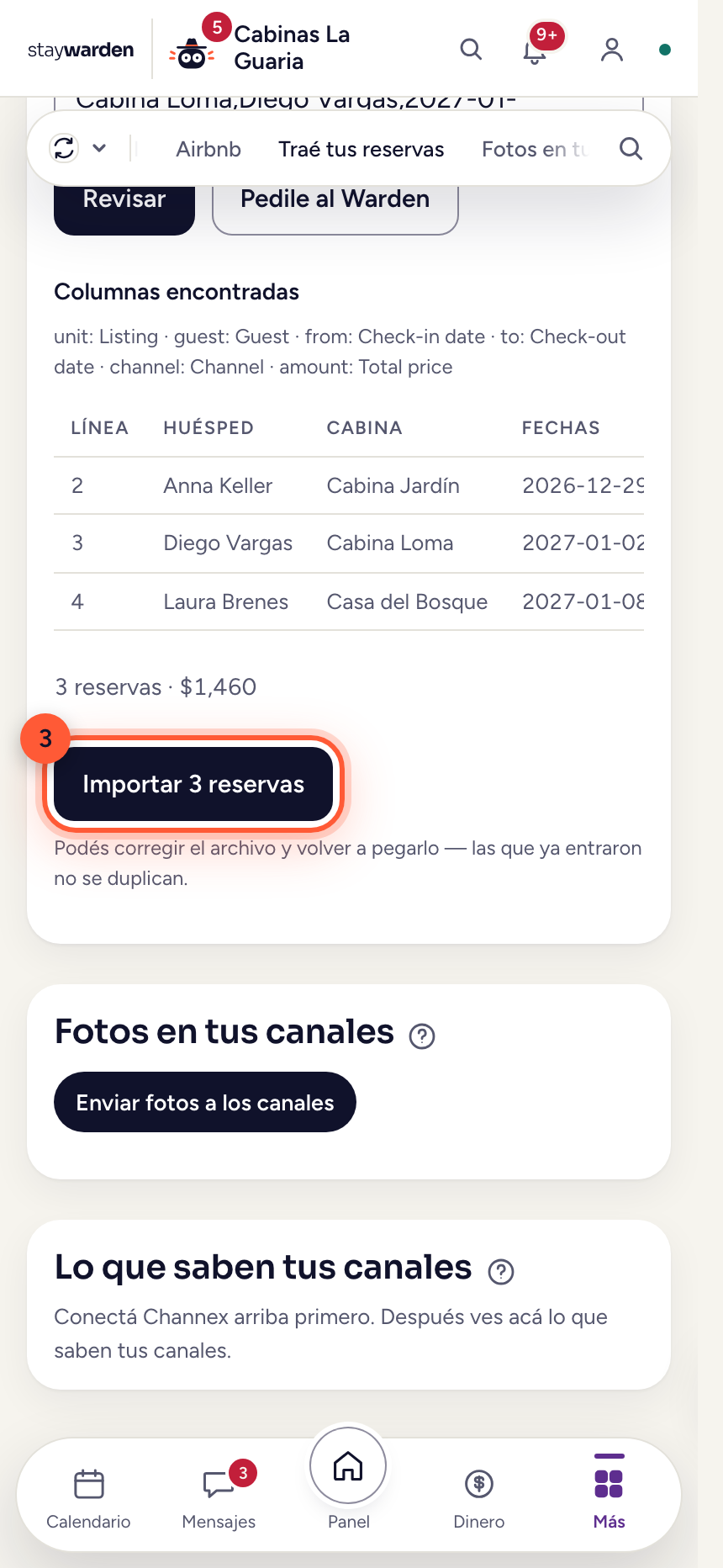 Paso 3
Leé el informe línea por línea y tocá «Importar N reservas».
Por quéRecién ahí se guarda algo. Una reserva que ya está en Staywarden nunca se importa dos veces, así que podés corregir el archivo y correrlo de nuevo. Con tus reservas adentro, ya podés conectar tus canales.
Conectar Booking.com, Airbnb y Expedia
Conectá tus canales, así una noche reservada se cierra en todos lados en minutos.
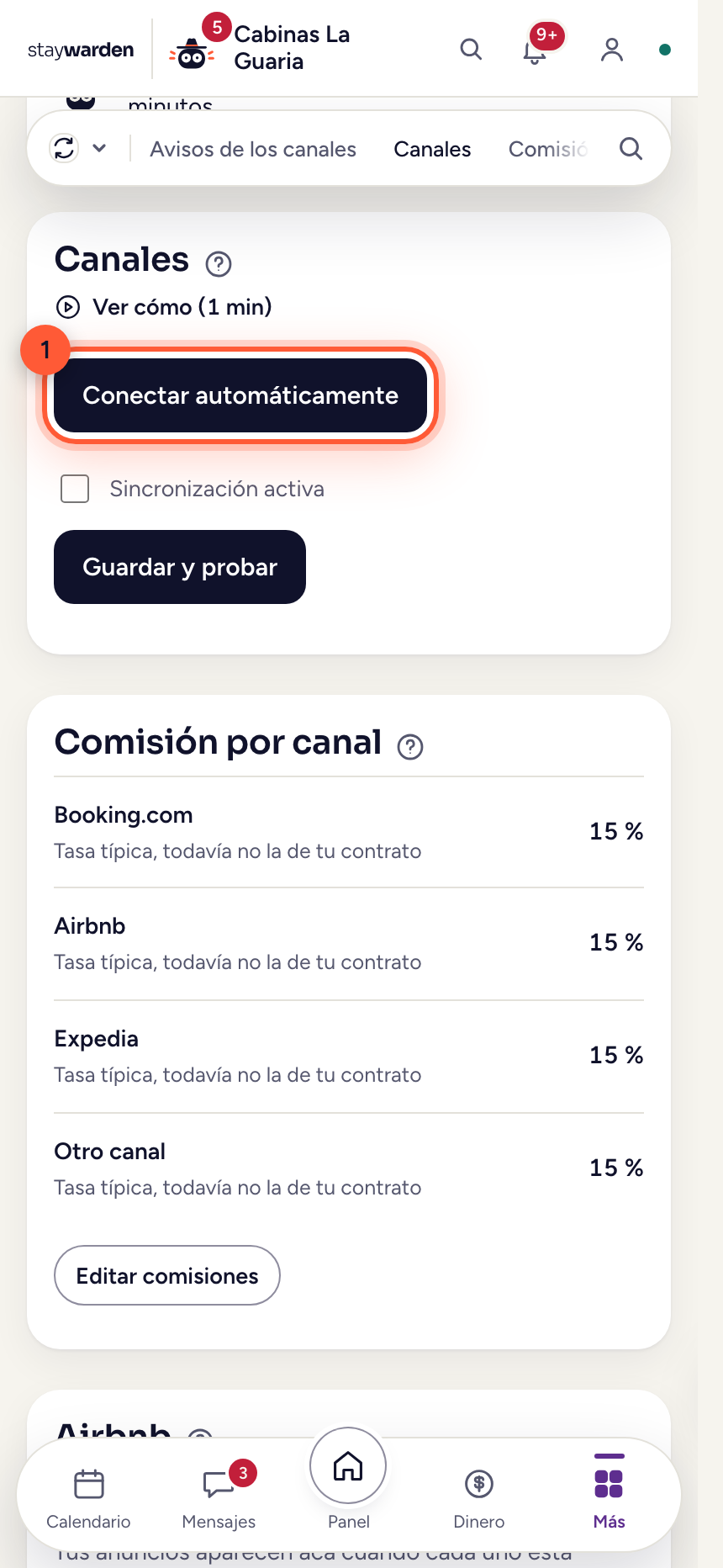 Paso 1
En Ajustes, abrí Canales y seguí la guía de cada canal.
Por quéTraé PRIMERO tus reservas actuales — si no, un canal vería cada noche como libre. Después conectá: Booking.com te pide confirmar Channex en tu extranet; Airbnb se conecta con su botón oficial; Expedia pide el cambio de proveedor en Partner Central, y puede tardar días. Una vez conectado un canal, «Enviar todo a los canales» lo activa.
Llevarte tus datos
Todo tu lodge en un archivo — cualquier día, sin llamada.
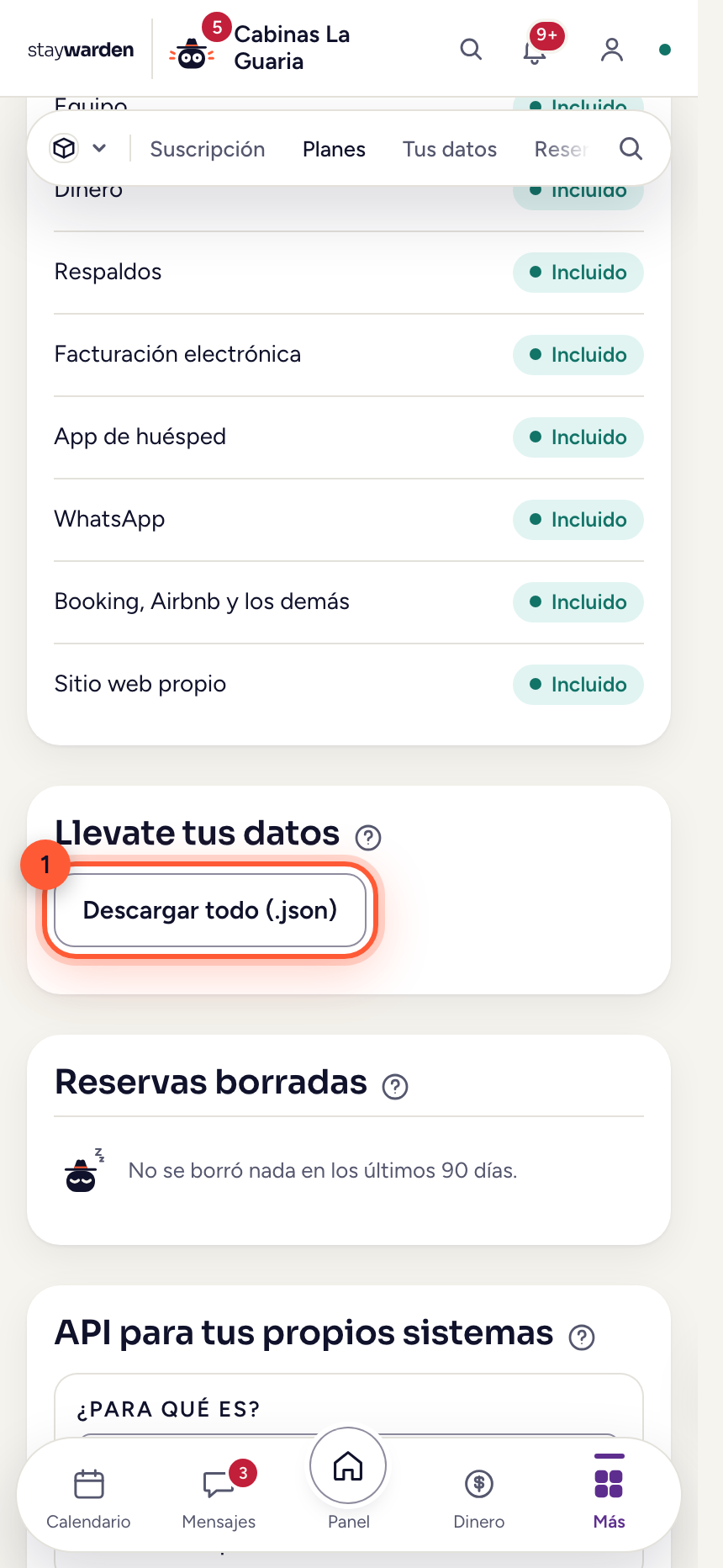 Paso 1
En Ajustes, abrí «Plan y datos» y andá a «Tus datos». En «Llevate tus datos», apretá «Descargar todo (.json)».
Por quéReservas, pagos, facturas, gastos, pasaportes, reseñas, códigos de descuento, mensajes de WhatsApp, reservas borradas y la configuración — todo en un archivo JSON. Las llaves quedan afuera: son secretos, no datos. La salida existe como botón, no como promesa.
Preguntale al Warden
Tu ayudante dentro del panel. Conoce tu calendario, la limpieza, el dinero, los canales y las facturas — y hace el trabajo: pedíselo con tus palabras.
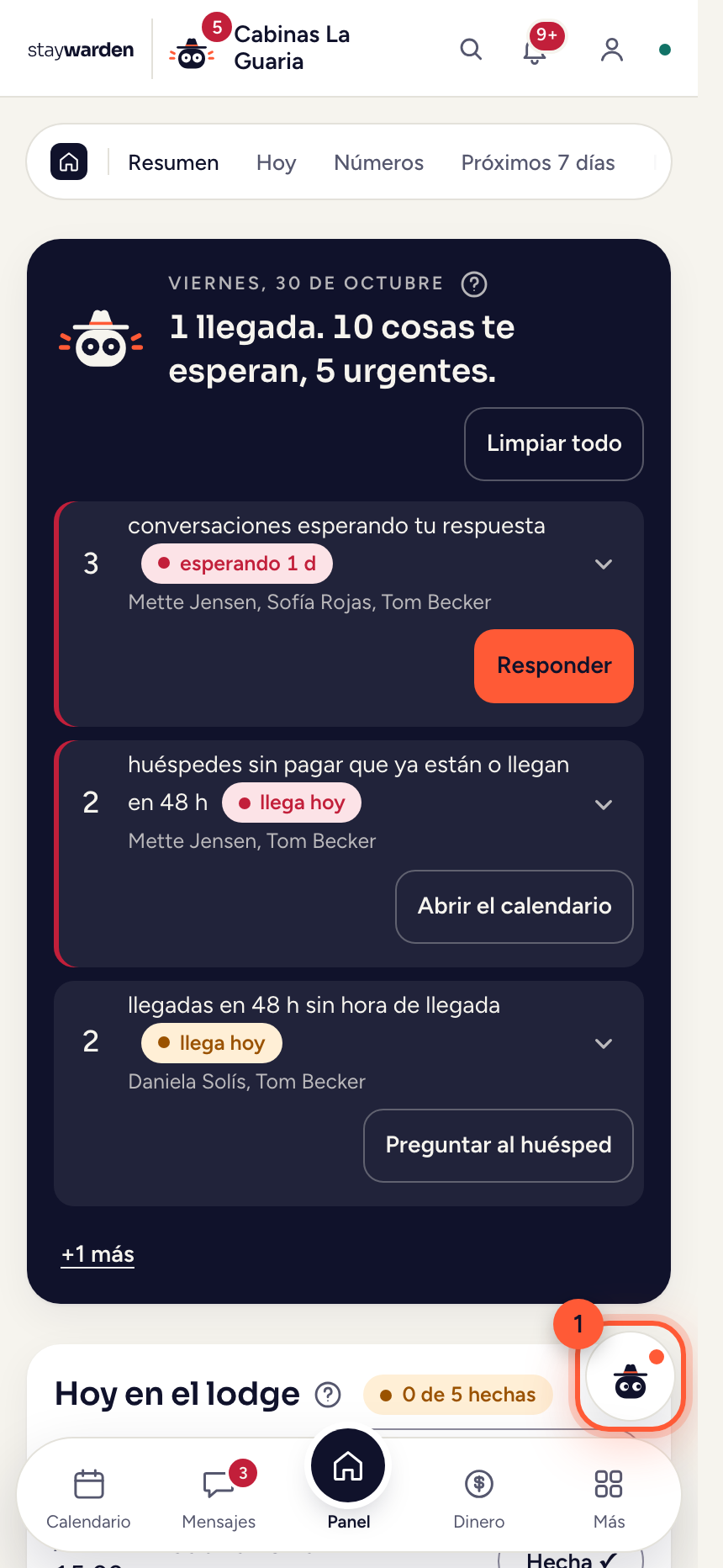 Paso 1
En cualquier pestaña, tocá al Warden en la esquina.
Por quéSe abre encima de lo que estás haciendo, así nunca perdés tu lugar.
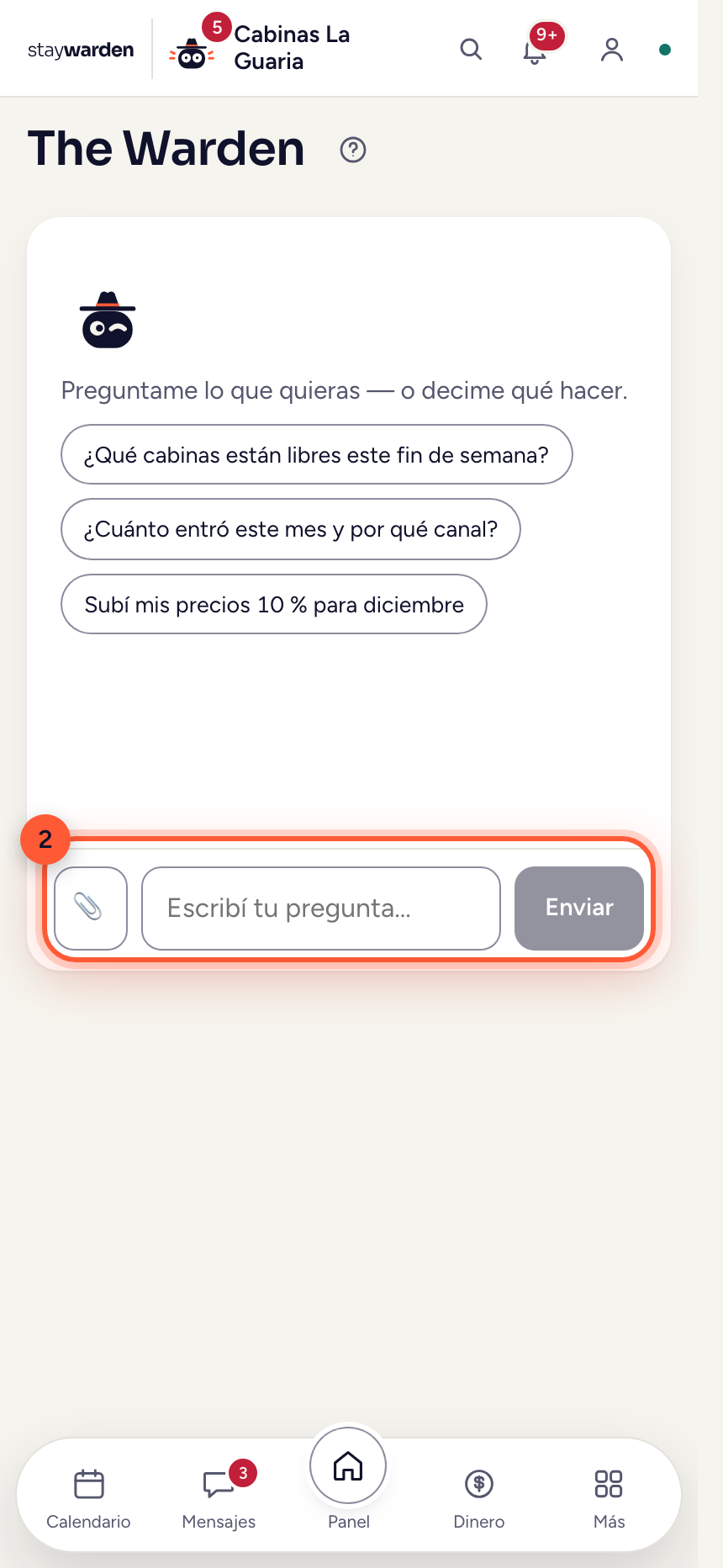 Paso 2
Preguntá con tus palabras — «¿Qué cabinas están libres este fin de semana?», «Subí diciembre un 10 %», «Pasá a Ana a la cabina 2 y marcala pagada» — o tocá uno de sus ejemplos. 📎 adjunta un archivo.
Por quéResponde con informes y hace el trabajo: precios, reservas y pagos, respuestas a huéspedes, tareas, invitaciones y ajustes. Lo que llega a un huésped, a un canal o a tu plata viene como una tarjeta con el antes → después — no pasa nada hasta que tocás Confirmar. Una factura solo la prepara: vos apretás Emitir.
¿Seguís trabado?
Apretá el botón del Warden dentro del panel y preguntá con tus palabras. O escribinos por correo — te contesta una persona en un día.
Escribinos